
Installer l'app
L'essentiel
Téléchargez Any OS et placez-la dans le dossier Applications : l'installation est terminée. Le moteur de virtualisation et tous les composants nécessaires sont inclus dans l'app, il n'y a rien d'autre à installer.
Avant d'installer
- Vérifiez que vous avez un Mac Apple Silicon avec macOS 26 ou ultérieur.
- Prévoyez environ 500 Mo pour l'app et plusieurs dizaines de Go par VM. Windows 11 nécessite au moins 64 Go, Ubuntu au moins 16 Go.
Installation
- 1.Téléchargez Any OS depuis la page Téléchargement.
- 2.Ouvrez le fichier téléchargé et faites glisser l'icône
Any OSdans le dossierApplications. - 3.Ouvrez Any OS depuis le dossier
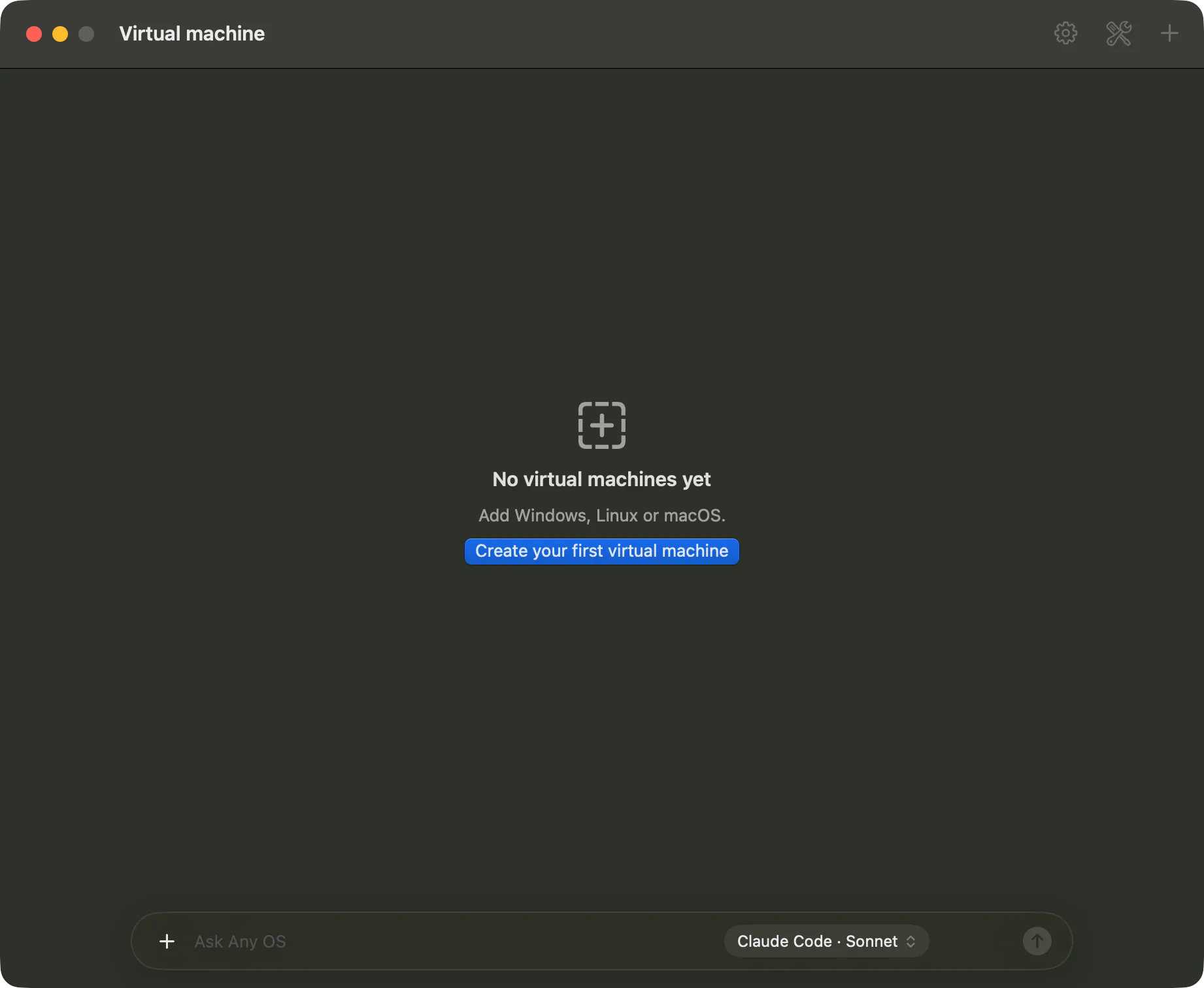
Applications. - 4.Sur l'écran d'accueil, cliquez sur
Créer votre première machine virtuellepour créer une VM.
Assistant Any OS (facultatif)
Assistant Any OS (USB · réseau) est un composant facultatif requis pour seulement deux fonctions. Si vous ne les utilisez pas, vous n'avez pas besoin de l'installer.
- Pour transférer vers la VM un périphérique USB utilisé par le Mac (téléphone, tablette, manette, stockage monté)
- Pour utiliser le réseau en mode
PontouPartagé avec le Mac uniquement
Installez-le via le bouton Installer l'assistant… de Réglages de l'app › Périphériques, ou via Installer l'assistant USB… (mot de passe administrateur requis) dans le menu Périphériques › USB de la fenêtre de la VM. macOS vous demandera une fois le mot de passe administrateur pendant l'installation.
À savoir
- Les disques et réglages des VM sont stockés dans le dossier Library de votre utilisateur Mac. Si vous supprimez l'app, les VM restent. Pour tout supprimer, voir Désinstaller l'app.
- L'app se met à jour elle-même. Voir Mettre à jour l'app.
Articles connexes
Toujours pas résolu ?
Recherchez par symptôme dans le centre d'aide ou contactez l'assistance.