
Gérer la liste des VM
L'essentiel
L'écran de gestion regroupe sous forme de cartes toutes les VM stockées sur ce Mac. Chaque carte affiche l'état, et permet de démarrer, suspendre, régler ou créer un point de contrôle directement depuis la carte.
Organisation de l'écran de gestion
Les machines virtuelles sont listées une par ligne. Chaque ligne affiche l'aperçu, le nom, le système d'exploitation et sa version, l'état, le bouton principal et le menu ….
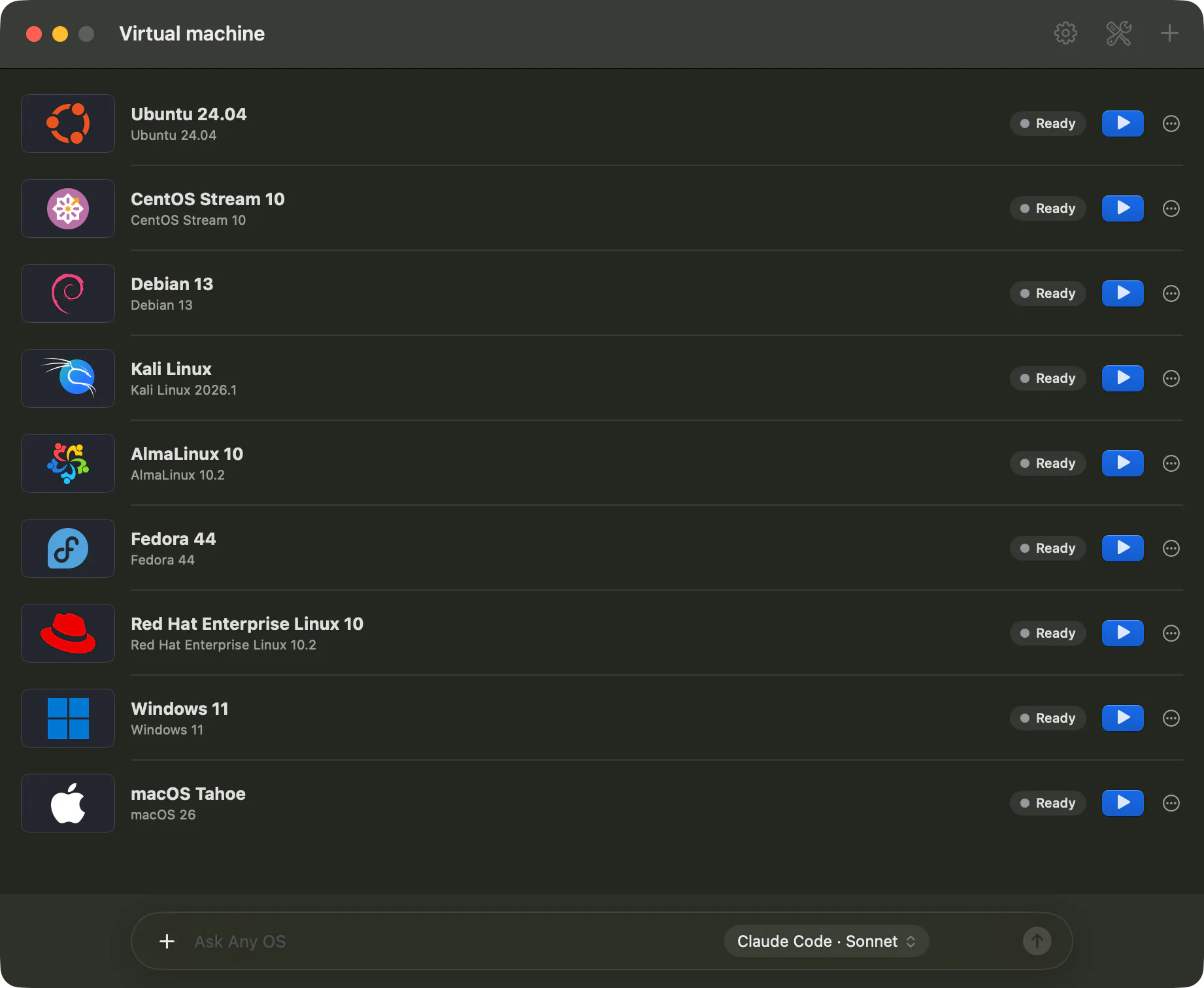
État de la carte
| État | Signification |
|---|---|
Prête | La VM est éteinte. Cliquez sur Démarrer pour l'allumer. |
En cours | La VM est allumée. Cliquez sur Ouvrir l'écran pour ouvrir sa fenêtre. |
Suspendue | L'état de travail a été enregistré sur le disque et la VM s'est éteinte. Reprendre retrouve le même écran. |
En pause (mémoire conservée) | Un autre programme l'a figée et elle utilise toujours de la mémoire. Cliquez sur Reprendre, puis sur Suspendre, pour rendre la mémoire. |
Préparation · Téléchargement · Échec | L'image d'installation de Windows est en cours de téléchargement, ou n'a pas pu être téléchargée. |
En attente d'installation · Installation de Windows · Fin de l'installation | Étapes de l'installation automatique de Windows. |
Vérification nécessaire · Vérification de l'état requise | Un problème est survenu ou l'état n'a pas pu être lu. Consultez les Journaux. |
Boutons de la carte
| Bouton | Action |
|---|---|
Démarrer / Reprendre | Allume la VM et ouvre sa fenêtre. |
Ouvrir l'écran | Rouvre la fenêtre d'une VM en cours d'exécution. |
Suspendre | Enregistre l'état de travail sur le disque et éteint la VM. Suspendre et reprendre |
Reprendre | Reprend une VM affichée comme En pause (mémoire conservée). |
Vérifier l'état | Indique si Any OS Tools répond dans la VM et affiche sa version. |
Any OS Tools… | Installe ou met à jour Any OS Tools. |
Points de contrôle | Enregistre un point de restauration d'une VM éteinte et le restaure en nouvelle VM. |
Réglages | Général, matériel, écran, son et caméra, réseau, partage, CD/DVD, points de contrôle, agents IA. |
Éjecter l'image d'installation | Retire l'image d'installation connectée à une VM éteinte. |
Journaux | Ouvre le dossier de journaux de cette VM dans le Finder. |
Éteindre | Demande à la VM de s'éteindre. |
Modifier le nom et les notes
Dans Réglages › Général, modifiez le nom affiché dans la liste (1 à 80 caractères) et les notes (jusqu'à 2 000 caractères). Ces champs restent modifiables pendant l'exécution.
Supprimer une VM
- 1.
Éteignezla VM. Une VM en cours d'exécution ne peut pas être supprimée. - 2.Ouvrez
Réglages›Général. - 3.Saisissez
Supprimer maintenantdans le champ, puis cliquez surSupprimer cette machine virtuelle.
Sur le même écran, Ouvrir le dossier ouvre dans le Finder le dossier contenant les fichiers de la VM.
Toujours pas résolu ?
Recherchez par symptôme dans le centre d'aide ou contactez l'assistance.