
Créer une VM Windows 11
L'essentiel
En choisissant Windows 11, Any OS télécharge et vérifie l'image d'installation Windows 11 ARM64 auprès de Microsoft, puis installe automatiquement Windows, les pilotes et Any OS Tools sans passer par l'écran d'installation.
Comment créer une VM
- 1.Cliquez sur
Nouvelle machine virtuelle. Le nom, le système, l'emplacement et les ongletsCompteetMatérielapparaissent ensemble sur une seule feuille. - 2.Définissez le
Nom. C'est le nom affiché dans la liste. - 3.Cliquez sur
Système, ouvrezWindowset choisissez l'entrée Windows 11. - 4.Dans l'onglet
Compte, renseignez les champs deInstallation automatique de Windows(voir le tableau ci-dessous). - 5.Définissez le processeur, la mémoire et le disque. En cas de doute, cliquez sur
Appliquer les réglages recommandésdans l'ongletMatériel. - 6.Cliquez sur
Créer la machine virtuelle.
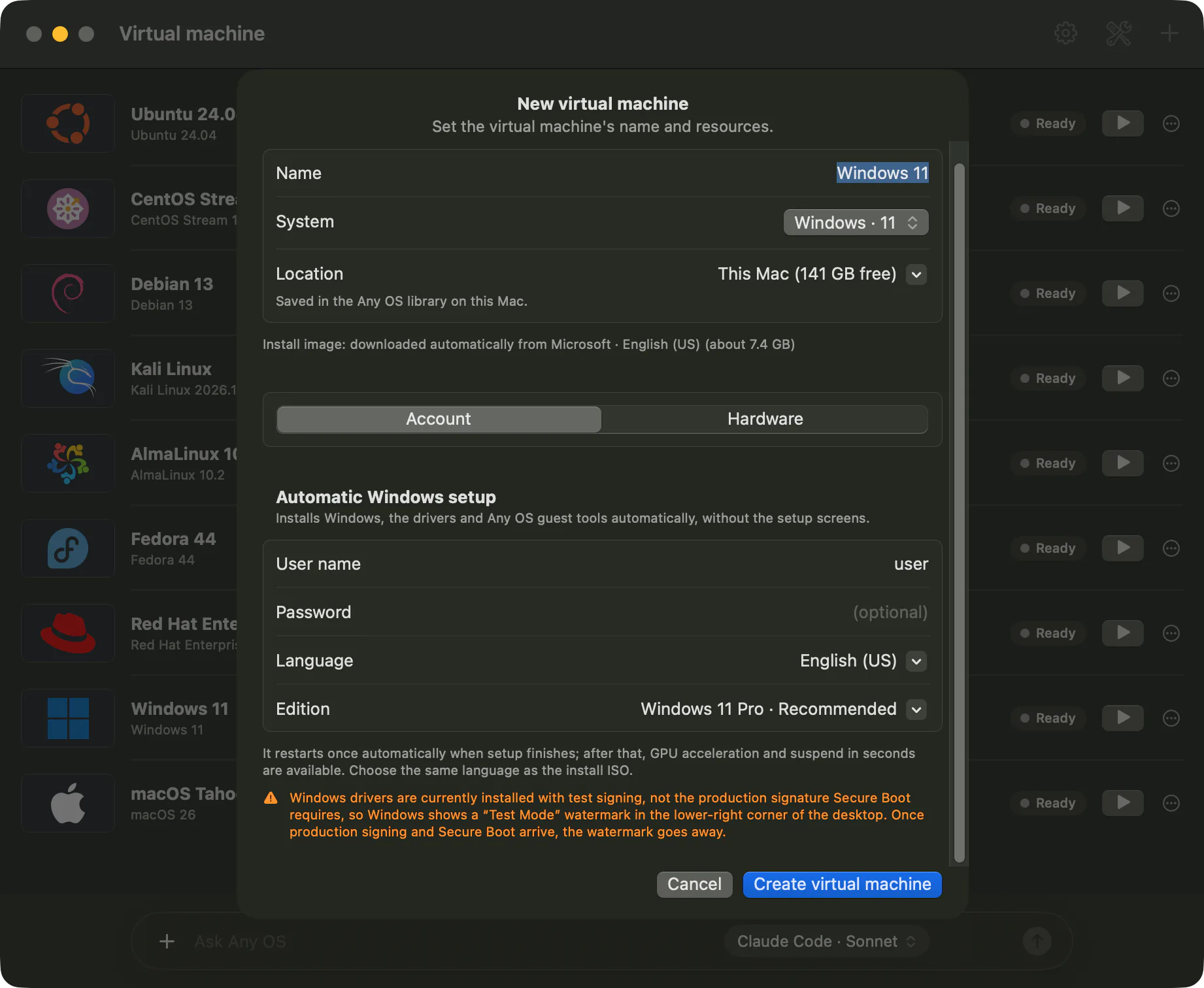
Champs d'installation automatique de Windows
| Champ | Description |
|---|---|
Nom d'utilisateur | Le nom du compte à créer dans Windows. Le nom d'utilisateur du Mac y figure au départ. Ce champ est obligatoire. |
Mot de passe (facultatif) | Laissez-le vide pour créer un compte sans mot de passe. |
Langue | La langue de l'image d'installation téléchargée, et donc de Windows. La langue du Mac est présélectionnée. |
Édition | Windows 11 Pro (recommandé) ou Windows 11 Home. |
Téléchargement et installation
En cliquant sur Créer la machine virtuelle, la feuille se ferme et une carte de progression apparaît dans la liste. L'image d'installation (environ 7,4 Go) est téléchargée directement depuis Microsoft, puis vérifiée pour s'assurer qu'elle n'est pas corrompue.
| État de la carte | Signification |
|---|---|
Préparation | Vérification de l'adresse de l'image d'installation auprès de Microsoft, ou création de la VM à partir de l'image téléchargée. |
Téléchargement | L'image d'installation est en cours de téléchargement. Une barre de progression s'affiche. Cliquez sur Annuler pour arrêter. |
Installation de Windows | Windows s'installe automatiquement. |
Fin de l'installation | L'installation est terminée ; un redémarrage a lieu avec la nouvelle configuration. |
Prête / En cours | L'installation est terminée. L'accélération graphique et la suspension sont désormais disponibles. |
Any OS Tools et le pilote graphique Any OS s'installent ensemble lors de la première connexion. Une fois terminé, le message L'installation de (nom de la VM) est terminée. L'accélération GPU et la suspension sont maintenant disponibles. s'affiche.
L'image d'installation téléchargée est conservée à côté du dossier de stockage des VM, afin d'être réutilisée pour créer une autre VM dans la même langue.
À savoir
- Une VM Windows nécessite au minimum 2 cœurs, 4 Go de mémoire et 64 Go de disque. Les valeurs recommandées sont 4 cœurs, 8 Go et 80 Go.
- Si Microsoft affiche une vérification anti-robot, cette fenêtre apparaît à l'écran. Une fois validée, le téléchargement reprend.
- Quitter l'app interrompt un téléchargement en cours. En réessayant, le téléchargement reprend là où il s'était arrêté.
- L'activation de Windows se fait séparément avec une licence Microsoft. Voir Activation de Windows.
En cas de problème
Le fichier téléchargé est corrompu. Réessayez.. Cliquez surRéessayer.- Pour les autres cas, voir Le téléchargement de Windows échoue.
Articles connexes
Toujours pas résolu ?
Recherchez par symptôme dans le centre d'aide ou contactez l'assistance.