
Any OS Tools
L'essentiel
Any OS Tools est un ensemble d'outils à installer dans la VM. Le partage du presse-papiers, les dossiers partagés, le mode transparent et l'accélération graphique. toutes les fonctions qui relient le Mac et la VM fonctionnent grâce à Any OS Tools.
De quoi a-t-on besoin
| Fonction | Windows | Ubuntu |
|---|---|---|
| Partage du presse-papiers | Requis | Requis |
| Dossiers partagés | Requis | Requis |
| Accélération graphique | Requis (pilote graphique inclus) | Requis |
| Mode transparent | Requis | Requis |
| Utiliser tous les écrans | Requis | Non pris en charge |
La résolution automatique ajustée à la fenêtre fonctionne même sans Any OS Tools.
Nouvelle VM Windows
Pour une VM Windows installée automatiquement par Any OS, Any OS Tools et le pilote graphique Any OS s'installent ensemble lors de la première connexion. Il n'y a rien de plus à faire.
Une fois l'installation terminée, un raccourci Any OS Tools apparaît dans le menu Démarrer et sur le bureau de Windows. L'icône de la zone de notification se trouve par défaut dans la liste des icônes masquées.
Installer ou mettre à jour
- 1.Démarrez la VM. Le bouton n'apparaît que lorsque la VM est en cours d'exécution.
- 2.Cliquez sur
Any OS Tools…de la carte. Le nom du bouton change selon le contexte :Installer Any OS Tools,Mettre à jour Any OS Tools (version actuelle → nouvelle version)ouRéinstaller Any OS Tools. - 3.Windows : si une fenêtre de contrôle des comptes d'utilisateurs (UAC) s'affiche dans la VM, cliquez sur
Oui. Ubuntu : rien à cliquer. - 4.À la fin, le message
Any OS Tools (version) installéss'affiche. Le CD d'installation est éjecté automatiquement.
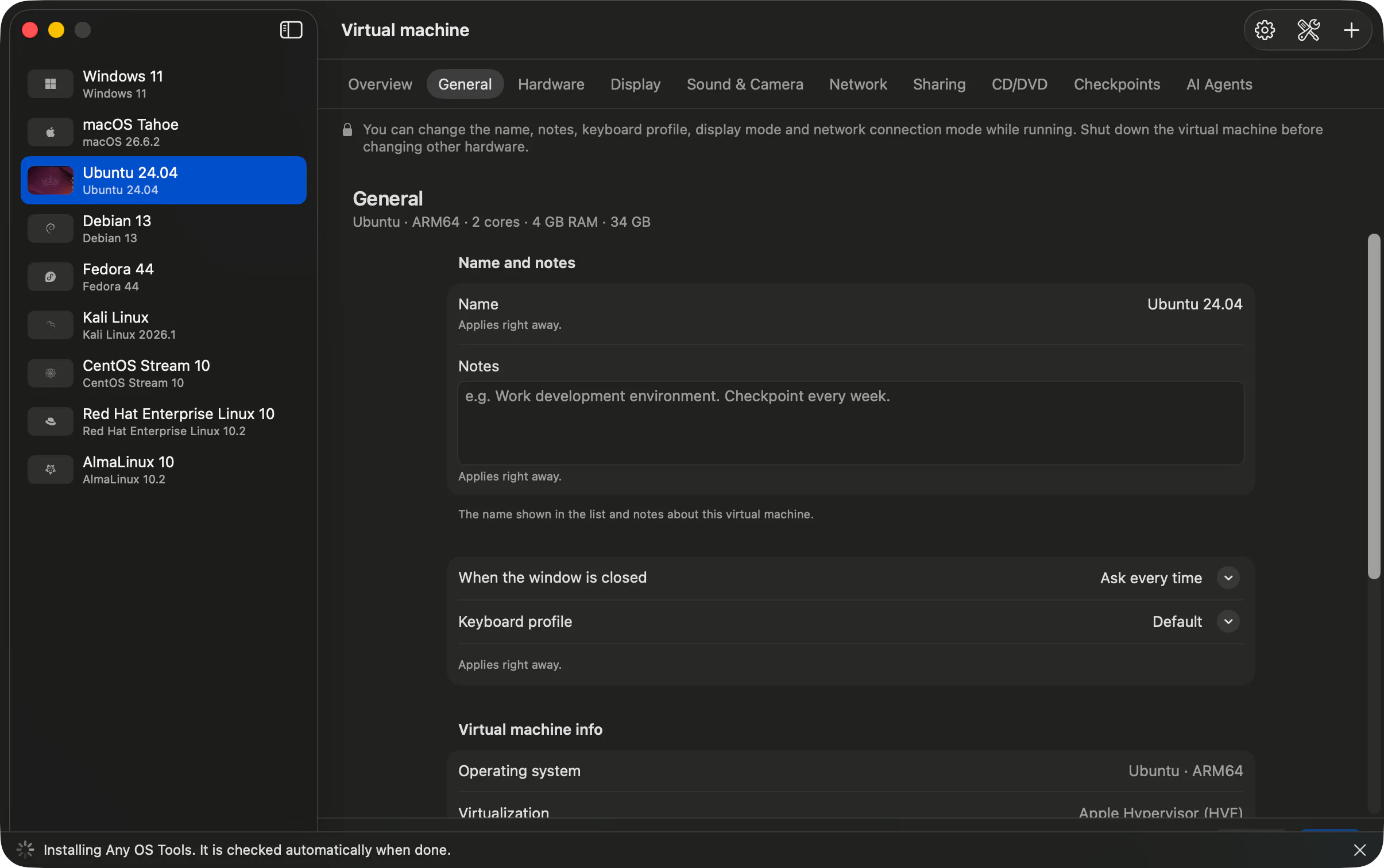
Si le pilote graphique change aussi, le message Windows doit redémarrer pour appliquer les changements (ou Ubuntu doit redémarrer pour appliquer les changements) s'affiche. Redémarrez alors depuis la VM.
Vérifier la version installée
Pendant l'exécution de la VM, cliquez sur Vérifier l'état de la carte pour afficher Nom de l'ordinateur · système d'exploitation · Any OS Tools (version). Après une mise à jour de l'app, le bouton Any OS Tools… signale les mises à jour disponibles.
En cas de problème
- Si vous cliquez sur
Nondans la fenêtre de contrôle des comptes sous Windows, le CD d'installation reste connecté. Cliquez de nouveau surAny OS Tools…, ou exécutezInstall.ps1du CD (généralementD:\Install.ps1) en tant qu'administrateur dans Windows. Les outils invités n'ont pas répondu : seul le CD a été inséré.. ExécutezInstall.ps1du CD en tant qu'administrateur dans la VM.Le délai de vérification de l'installation est dépassé.. Confirmez dans la VM que l'installation est terminée, puis éjectez le CD dansRéglages›CD/DVD.
Articles connexes
Toujours pas résolu ?
Recherchez par symptôme dans le centre d'aide ou contactez l'assistance.