
Démarrer et arrêter
L'essentiel
Cliquez sur Démarrer pour allumer la VM et ouvrir sa fenêtre. À la fermeture de la fenêtre, vous choisissez entre suspendre, éteindre ou continuer en arrière-plan ; pour l'éteindre, utilisez Éteindre afin de demander un arrêt normal au système d'exploitation.
Démarrer
- 1.Cliquez sur
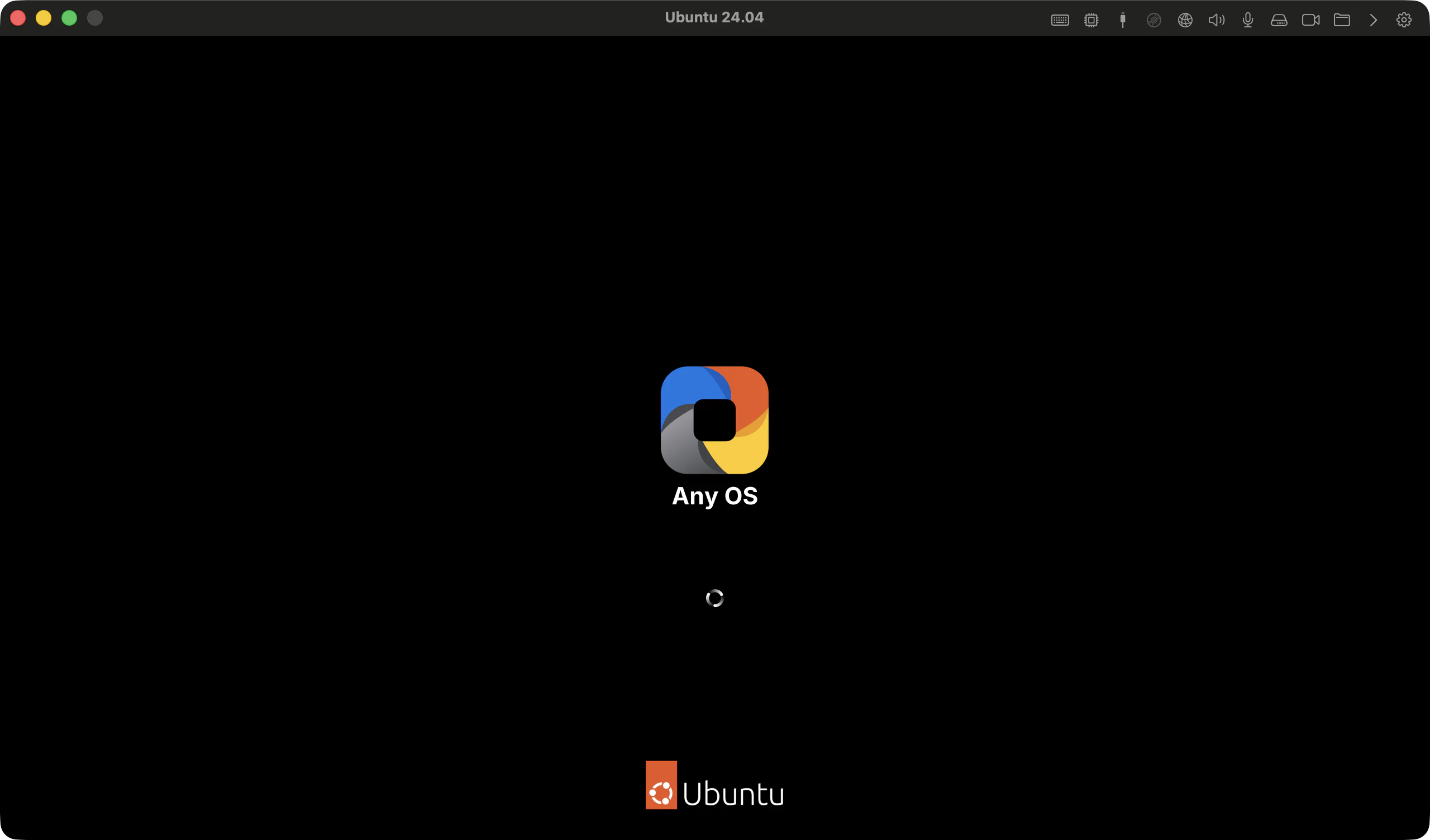
Démarrerde la carte. Pour une VM suspendue, le bouton afficheReprendre. - 2.La fenêtre de la VM s'ouvre avec un message comme
Démarrage de Windows, puis l'écran de la VM apparaît.
Fermer et rouvrir la fenêtre de la VM
Quand vous fermez la fenêtre de la VM, la fenêtre À la fermeture de la fenêtre s'affiche.
| Bouton | Action |
|---|---|
Suspendre la machine virtuelle | Enregistre l'état de travail et s'arrête. |
Arrêter la machine virtuelle | Demande au système d'exploitation de s'éteindre normalement. |
Continuer en arrière-plan | Ferme seulement la fenêtre ; la VM continue de s'exécuter. |
Annuler | Ne ferme pas la fenêtre. |
Si vous activez Ne plus demander, l'action choisie est mémorisée pour cette VM. Modifiez-la à nouveau dans les réglages de la machine virtuelle › Général, sous À la fermeture de la fenêtre. En mode transparent, la fenêtre se ferme simplement, sans question.
Rouvrez la fenêtre fermée via Ouvrir l'écran de la carte, ou via le nom de la VM › Ouvrir l'écran dans l'icône Any OS de la barre de menus.
Éteindre
- Écran de gestion : cliquez sur
Éteindrede la carte. - Fenêtre de la VM : choisissez
Machine virtuelle › Éteindre la machine virtuelledans la barre de menus. - Icône de la barre de menus : choisissez le nom de la VM ›
Éteindre. - Vous pouvez aussi utiliser, dans la VM, Démarrer › Alimentation › Arrêter sous Windows, ou éteindre depuis le menu d'alimentation sous Ubuntu.
Éteindre demande au système d'exploitation de la VM de s'arrêter proprement. Une fois le nettoyage terminé, la carte repasse à l'état Prête. Si des documents ne sont pas enregistrés, la VM peut demander de les enregistrer.
Quitter le gestionnaire (les VM continuent) ferme seulement l'écran de gestion. Les VM en cours d'exécution continuent de fonctionner. Pour éteindre une VM, utilisez d'abord Éteindre.Mettre en pause plutôt qu'éteindre
Pour laisser le travail en cours et le reprendre plus tard, utilisez la suspension plutôt que l'extinction : le système d'exploitation ne redémarre pas à froid.
En cas de problème
Impossible de confirmer l'extinction. La demande n'est pas renvoyée automatiquement. Vérifiez l'état sur l'écran de la VM et renvoyez la demande si besoin.Arrêtée à cause d'un problème. Consultez les journaux.. Ouvrez lesJournauxet suivez Collecter les journaux.- Pour les autres problèmes, voir Dépannage de base.
Articles connexes
Toujours pas résolu ?
Recherchez par symptôme dans le centre d'aide ou contactez l'assistance.