
Résolution et fréquence de rafraîchissement
L'essentiel
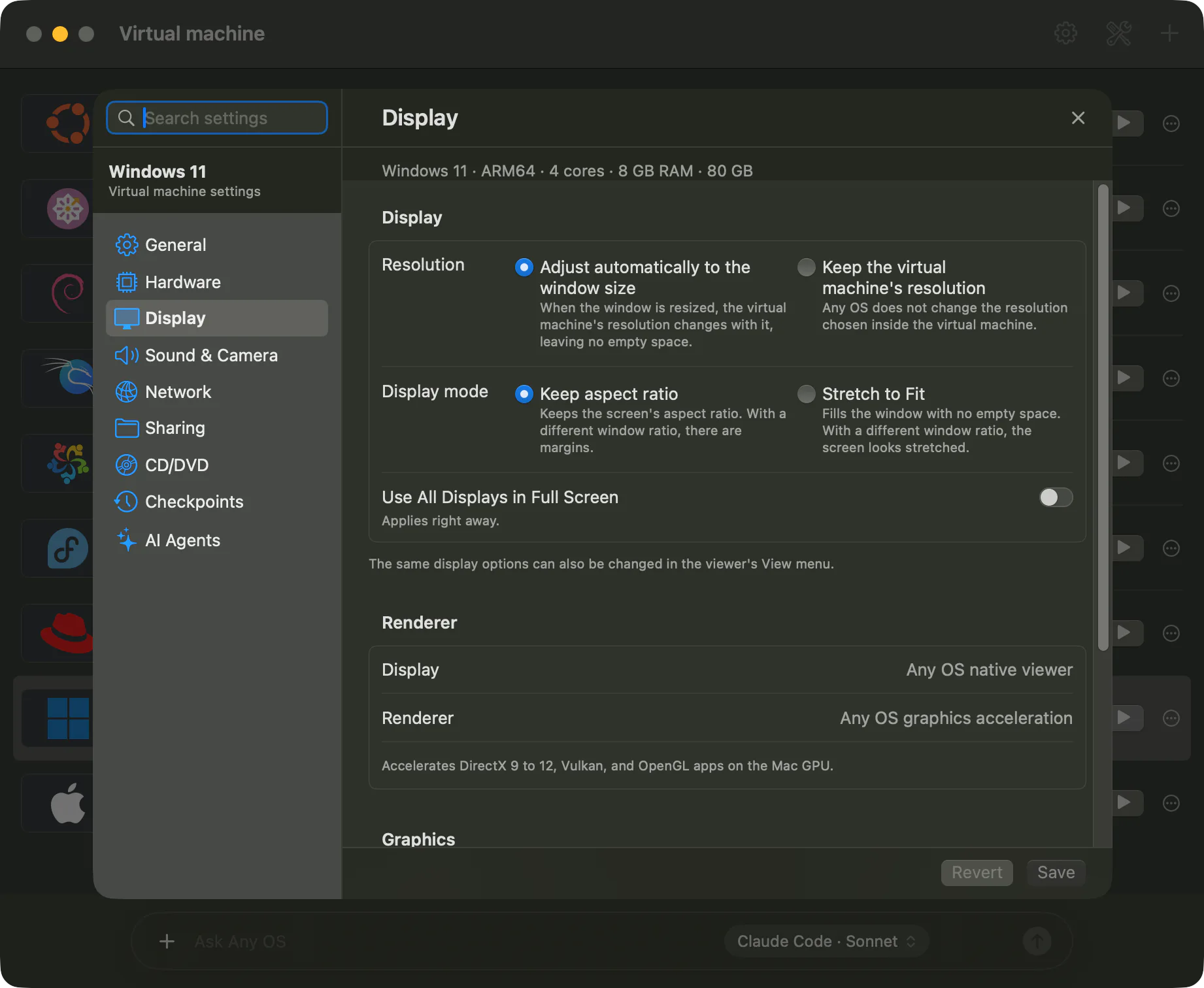
L'écran de la VM ajuste par défaut sa résolution à la taille de la fenêtre et est accéléré par le GPU du Mac. Sous Windows, en choisissant Identique à l'écran du Mac, la VM fonctionne jusqu'à 120 Hz sur un écran ProMotion.
Résolution
| Réglage | Comportement |
|---|---|
Ajuster automatiquement à la fenêtre (par défaut) | La résolution de la VM change avec la taille de la fenêtre, sans marge vide. |
Conserver la résolution de la machine virtuelle | Any OS ne modifie pas la résolution choisie dans la VM. |
Quand la résolution est conservée et que la fenêtre a un rapport d'aspect différent, choisissez un Mode d'affichage. Conserver les proportions (par défaut) garde le rapport avec des marges, tandis que Étirer pour remplir remplit la fenêtre en déformant l'image.
Ce réglage se modifie dans Réglages › Écran sous Affichage, ou dans le menu Présentation de la fenêtre de la VM. Il prend effet immédiatement.
Fréquence de rafraîchissement (120 Hz)
Windows : choisissez dans Réglages › Écran sous Fréquence de rafraîchissement ; le changement prend effet au prochain démarrage.
| Valeur | Comportement |
|---|---|
60 Hz (par défaut) | Fonctionne toujours à 60 Hz. |
Identique à l'écran du Mac | Suit la fréquence de l'écran Mac où se trouve la fenêtre de la VM. Jusqu'à 120 Hz sur un écran ProMotion. Déplacer la fenêtre vers un écran d'une autre fréquence éteint brièvement l'image le temps de basculer. |
Identique à l'écran du Mac nécessite le pilote graphique Any OS installé dans la VM. Il est préinstallé pour un Windows installé automatiquement par Any OS ; pour les autres VM, installez-le via Any OS Tools.
Ubuntu : aucun réglage particulier n'est nécessaire ; la fenêtre suit automatiquement la fréquence de l'écran Mac où elle se trouve. Any OS Tools doit être installé.
Résolution au démarrage (Windows)
La Résolution au démarrage est la taille de l’écran juste après le démarrage. L’option par défaut, Adapter à l’écran du Mac, utilise une taille basée sur les écrans connectés. Vous pouvez aussi choisir 1920 × 1080, 2560 × 1440, 2560 × 1600, MacBook Pro 14 pouces (3024 × 1964), MacBook Pro 16 pouces (3456 × 2234), 4K UHD (3840 × 2160) ou Personnalisé (largeur 640–4096, hauteur 480–4096). Un choix explicite limite aussi la résolution automatique à cette taille. Les fenêtres plus grandes agrandissent l’image actuelle de l’invité.
Taille du texte et mise à l'échelle
- Une nouvelle VM démarre avec une échelle adaptée à la netteté de l'écran du Mac. Sur un écran Retina, le texte est agrandi pour rester lisible.
- Pour modifier l'échelle, faites-le dans la VM (Windows : Réglages › Affichage › Échelle ; Ubuntu : Réglages › Affichage › Échelle).
- L'échelle choisie sous Windows reste inchangée même si la fréquence de rafraîchissement change ou si la fenêtre est déplacée vers un autre écran.
Accélération graphique
L'écran de la VM est rendu par le GPU du Mac. Sous Windows, les apps DirectX, OpenGL et Vulkan sont accélérées par le GPU du Mac ; sous Ubuntu, les apps OpenGL et Vulkan. L'accélération nécessite Any OS Tools.
À savoir
- La résolution automatique d’une VM Windows est limitée à la taille définie au démarrage. Adapter à l’écran du Mac utilise les écrans connectés ; une résolution choisie fixe la limite. Pour une taille supérieure, arrêtez la VM, changez la résolution au démarrage et relancez-la.
- La
Résolution au démarrageet laFréquence de rafraîchissementse modifient VM éteinte.Affichagepeut être modifié pendant l'exécution.
En cas de problème
- Si la résolution ne correspond pas à la fenêtre, voir La résolution semble incorrecte.
- Si une app 3D ou un jeu ne se lance pas, voir Une app graphique ne se lance pas.
Articles connexes
Toujours pas résolu ?
Recherchez par symptôme dans le centre d'aide ou contactez l'assistance.