
CPU, Arbeitsspeicher und Festplatte
Kurz gesagt
CPU-Kerne, Arbeitsspeicher und Festplattengröße einer VM legst du beim Erstellen fest und kannst sie später bei ausgeschalteter VM ändern. Any OS lässt dabei nur Werte zu, mit denen der Mac stabil weiterläuft.
Wählbarer Bereich
| Punkt | Windows 11 | Ubuntu | Maximum |
|---|---|---|---|
| CPU | Min. 2 · Empfohlen 4 Kerne | Min. 1 · Empfohlen 4 Kerne | Anzahl Mac-Kerne − 2 |
| Arbeitsspeicher | Min. 4 · Empfohlen 8 GB | Min. 2 · Empfohlen 4 GB | 75 % des Mac-Arbeitsspeichers |
| Festplatte | Min. 64 · Empfohlen 80 GB | Min. 16 · Empfohlen 32 GB | 512 GB, innerhalb des freien Mac-Speicherplatzes |
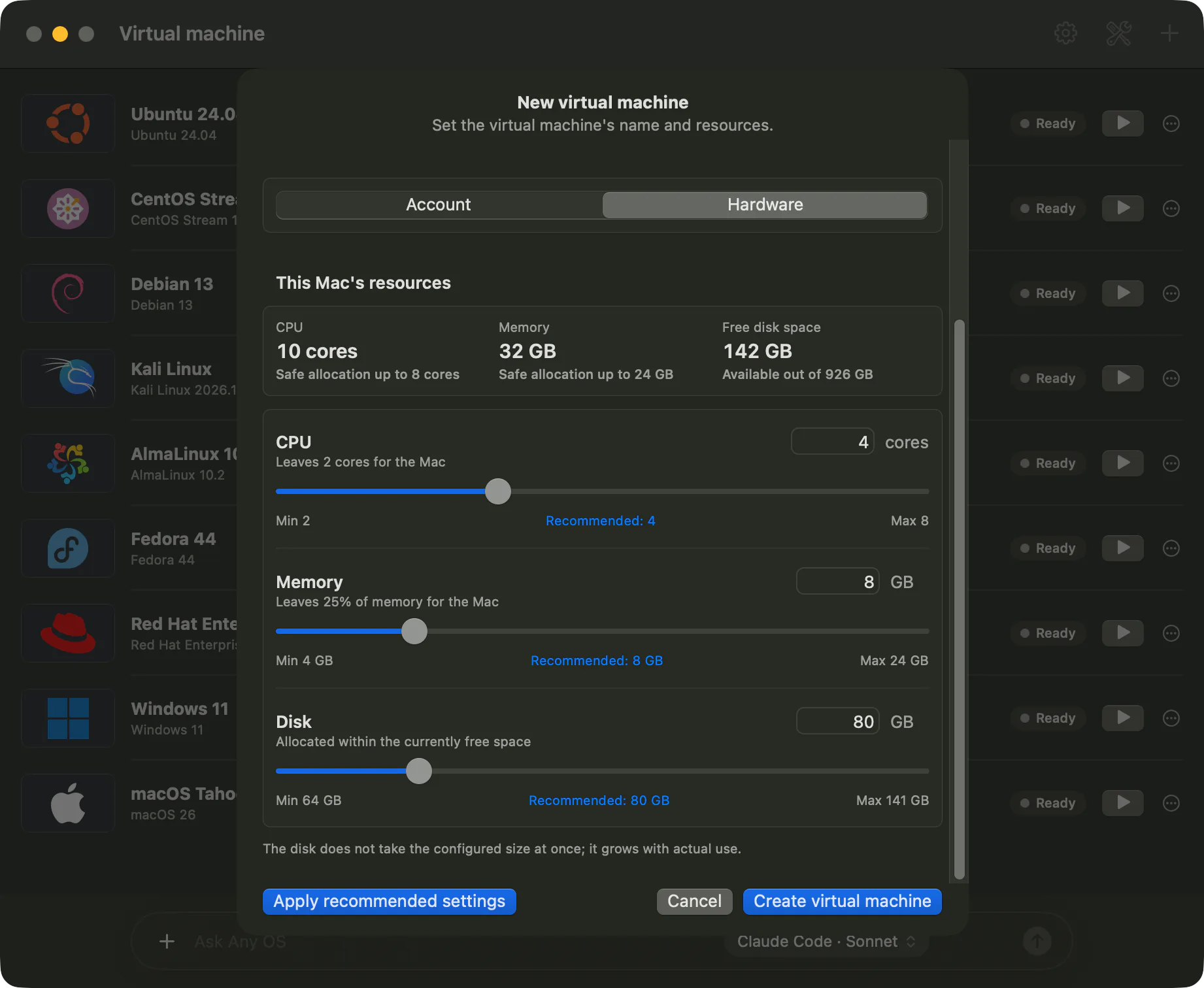
Die Höchstwerte sind eine Sicherheitsgrenze, damit dem Mac genug Reserve bleibt. Oben in der Ansicht Hardware zeigt Ressourcen dieses Mac CPU, Arbeitsspeicher und freien Festplattenspeicher dieses Mac sowie das Sicher zuweisbare Maximum an.
Empfohlene Einstellungen
Wählst du ein System, werden die empfohlenen Werte für Betriebssystem und diesen Mac übernommen. Hast du sie geändert, kehrst du mit Empfehlung anwenden in der Ansicht Hardware zu den empfohlenen Werten zurück. Meist reichen die empfohlenen Werte aus. Für Spiele oder anspruchsvolle Entwickler-Builds erhöhe CPU und Arbeitsspeicher.
Festplattenspeicher
- Die Festplatte belegt nicht sofort die eingestellte Größe, sondern wächst nur mit dem tatsächlich genutzten Speicher.
- Die Festplatte lässt sich nur vergrößern, nicht verkleinern.
- Nach dem Vergrößern musst du die Partition innerhalb der VM erweitern, damit der zusätzliche Platz sichtbar wird (bei Windows über die Datenträgerverwaltung, bei Ubuntu über das Festplattendienstprogramm).
Später ändern
- 1.Fahre die VM
herunter. Während sie läuft, kann die Hardware nicht geändert werden. - 2.Klicke auf der Karte auf
Einstellungenund öffne den TabHardware. - 3.Ändere die Werte und klicke auf
Sichern. Die Änderung gilt ab dem nächsten Start.
Bei Problemen
Der Wert für CPU, Arbeitsspeicher oder Festplatte liegt außerhalb dessen, was dieser Mac zulässt.. Wähle einen Wert innerhalb des Reglerbereichs.Nicht genug Platz. Schaffe auf der Mac-Festplatte mindestens so viel freien Platz wie die Mindestgröße des Betriebssystems und versuche es erneut.- Läuft die VM langsam, siehe VM fühlt sich langsam an.
Verwandte Artikel
Immer noch nicht weiter?
Durchsuche das Hilfe-Center nach Symptom oder kontaktiere unser Support-Team.