
Auflösung und Bildwiederholrate
Kurz gesagt
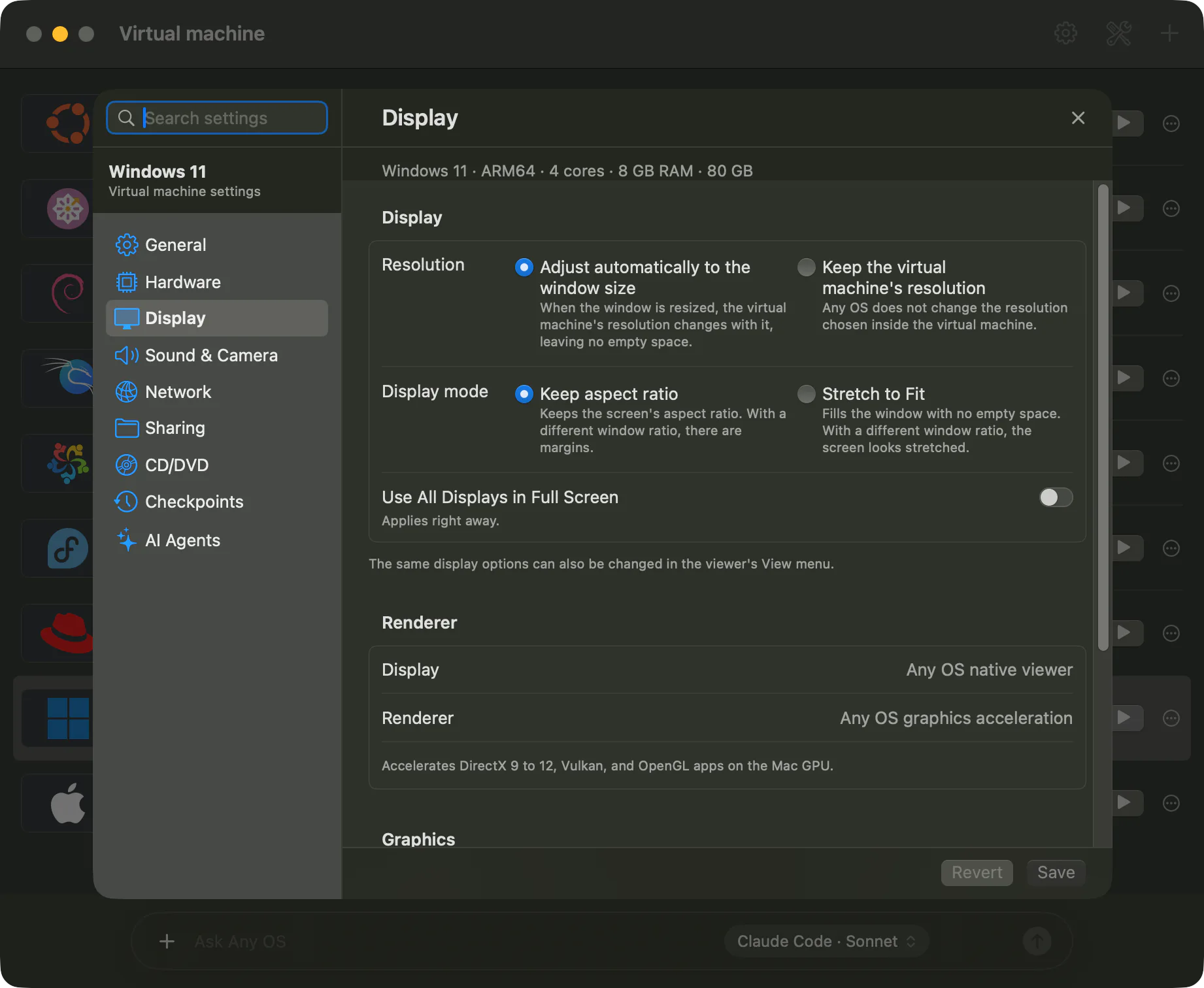
Der VM-Bildschirm passt seine Auflösung standardmäßig an die Fenstergröße an und wird mit der Mac-GPU beschleunigt. Bei Windows läuft er mit Wie das Mac-Display auf ProMotion-Displays mit bis zu 120 Hz.
Auflösung
| Einstellung | Verhalten |
|---|---|
Automatisch an die Fenstergröße anpassen (Standard) | Änderst du die Fenstergröße, ändert sich auch die VM-Auflösung, sodass sie ohne leere Ränder angezeigt wird. |
Auflösung der virtuellen Maschine beibehalten | Any OS ändert die in der VM gewählte Auflösung nicht. |
Weicht bei beibehaltener Auflösung das Seitenverhältnis von Fenster und Bildschirm ab, wähle den Anzeigemodus. Seitenverhältnis beibehalten (Standard) behält das Verhältnis bei und lässt Ränder frei, Strecken füllt das Fenster ganz aus, wobei das Bild gedehnt wirkt.
Diese Einstellung änderst du unter Einstellungen › Display bei Anzeige oder im Menü Darstellung des VM-Fensters. Sie gilt sofort.
Bildwiederholrate (120 Hz)
Windows: Wähle unter Einstellungen › Display bei Bildwiederholrate; die Änderung gilt ab dem nächsten Start.
| Wert | Verhalten |
|---|---|
60 Hz (Standard) | Läuft immer mit 60 Hz. |
Wie das Mac-Display | Folgt der Bildwiederholrate des Mac-Displays, auf dem das VM-Fenster liegt. Auf ProMotion-Displays sind das 120 Hz. Ziehst du das Fenster auf ein Display mit anderer Bildwiederholrate, flackert der Bildschirm kurz beim Wechsel. |
Wie das Mac-Display funktioniert nur in einer VM mit installiertem AnyOS-Grafiktreiber. Bei einer mit Any OS automatisch installierten Windows-Version ist er von Anfang an vorhanden, bei anderen VMs installierst du ihn über Any OS Tools.
Ubuntu: Läuft ohne eigene Einstellung mit der Bildwiederholrate des Mac-Displays, auf dem das VM-Fenster liegt. Dafür müssen die Any OS Tools installiert sein.
Startauflösung (Windows)
Die Startauflösung ist die Bildschirmgröße direkt nach dem Start. Die Voreinstellung An den Mac-Bildschirm anpassen verwendet eine Größe auf Grundlage der angeschlossenen Mac-Displays. Zur Auswahl stehen auch 1920 × 1080, 2560 × 1440, 2560 × 1600, MacBook Pro 14" (3024 × 1964), MacBook Pro 16" (3456 × 2234), 4K UHD (3840 × 2160) und Benutzerdefiniert (Breite 640–4096, Höhe 480–4096). Eine gewählte Startgröße begrenzt auch die automatische Auflösung des Gasts. Größere Fenster vergrößern das aktuelle Gastbild.
Schriftgröße und Skalierung
- Eine neue VM startet mit einer Skalierung passend zur Schärfe des Mac-Bildschirms. Auf Retina-Displays wird Text so groß genug dargestellt.
- Möchtest du die Skalierung ändern, tue dies in der VM selbst (Windows: Einstellungen › Anzeige › Skalierung, Ubuntu: Einstellungen › Anzeige › Skalierung).
- Die unter Windows gewählte Skalierung bleibt auch bei einem Wechsel der Bildwiederholrate oder beim Verschieben auf ein anderes Display erhalten.
Grafikbeschleunigung
Der VM-Bildschirm wird mit der Mac-GPU gerendert. Unter Windows werden DirectX-, OpenGL- und Vulkan-Apps beschleunigt, unter Ubuntu OpenGL- und Vulkan-Apps. Dafür sind die Any OS Tools nötig.
Gut zu wissen
- Die automatische Auflösung einer Windows-VM ist auf die beim Start festgelegte Größe begrenzt. An den Mac-Bildschirm anpassen berücksichtigt die angeschlossenen Displays; eine gewählte Startauflösung legt die Grenze fest. Für eine größere Auflösung die VM herunterfahren, die Startauflösung ändern und erneut starten.
StartauflösungundBildwiederholrateänderst du bei ausgeschalteter VM.Anzeigelässt sich auch während des Betriebs ändern.
Bei Problemen
- Passt die Auflösung nicht zum Fenster, siehe Auflösung wirkt falsch.
- Starten 3D-Apps oder Spiele nicht, siehe Grafik-App startet nicht.
Verwandte Artikel
Immer noch nicht weiter?
Durchsuche das Hilfe-Center nach Symptom oder kontaktiere unser Support-Team.