
Netzwerk
Kurz gesagt
Die Standardeinstellung Geteilt (NAT) nutzt ohne weitere Konfiguration die Internetverbindung des Mac. Willst du die virtuelle Maschine als eigenes Gerät am Router anmelden, wähle Bridge; sollen sich nur Mac und virtuelle Maschine gegenseitig sehen, wähle Nur mit dem Mac geteilt.
Vergleich der Verbindungsarten
| Modus | Internet | Zugriff vom Mac | Andere Geräte im selben Netzwerk | Helfer |
|---|---|---|---|---|
Geteilt (NAT) (Standard) | Ja | Nur über SSH-Portweiterleitung | Kein Zugriff möglich | Nicht nötig |
Bridge | Ja | Direkt über die IP der virtuellen Maschine | Kann sie finden und darauf zugreifen | Erforderlich |
Nur mit dem Mac geteilt | Ja | Direkt über die IP der virtuellen Maschine | Nicht sichtbar | Erforderlich |
- Geteilt (NAT). passt für die meisten Fälle. Die virtuelle Maschine nutzt die Verbindung des Mac mit und ist von außen nicht sichtbar.
- Bridge. die virtuelle Maschine erhält vom Router eine eigene IP-Adresse. Nutze diesen Modus, wenn ein Smartphone oder ein anderer PC die virtuelle Maschine finden und ansprechen muss (LAN-Apps wie AirPlay, Bonjour, WebRTC, oder Server-Übungen).
- Nur mit dem Mac geteilt. Mac und virtuelle Maschine sehen sich über ein privates Netzwerk, andere Geräte sehen keinen von beiden. Praktisch, wenn du vom Mac aus auf einen Server in der virtuellen Maschine zugreifst und entwickelst.
Verbindungsart ändern
- 1.Fahre die virtuelle Maschine herunter.
- 2.Klicke auf der VM-Karte auf
Einstellungenund öffne den TabNetzwerk. - 3.Wähle unter
Verbindungsartden gewünschten Modus. - 4.Hast du
Bridgegewählt, wähle unterMac-Schnittstelle für die Bridgedie Schnittstelle, über die der Mac mit dem Internet verbunden ist (WLAN oder LAN). - 5.Erscheint bei
BridgeoderNur mit dem Mac geteiltein Hinweis zum Helfer, klicke aufHelfer installieren …und gib das Administratorpasswort ein. - 6.Klicke auf
Sichernund starte die virtuelle Maschine.
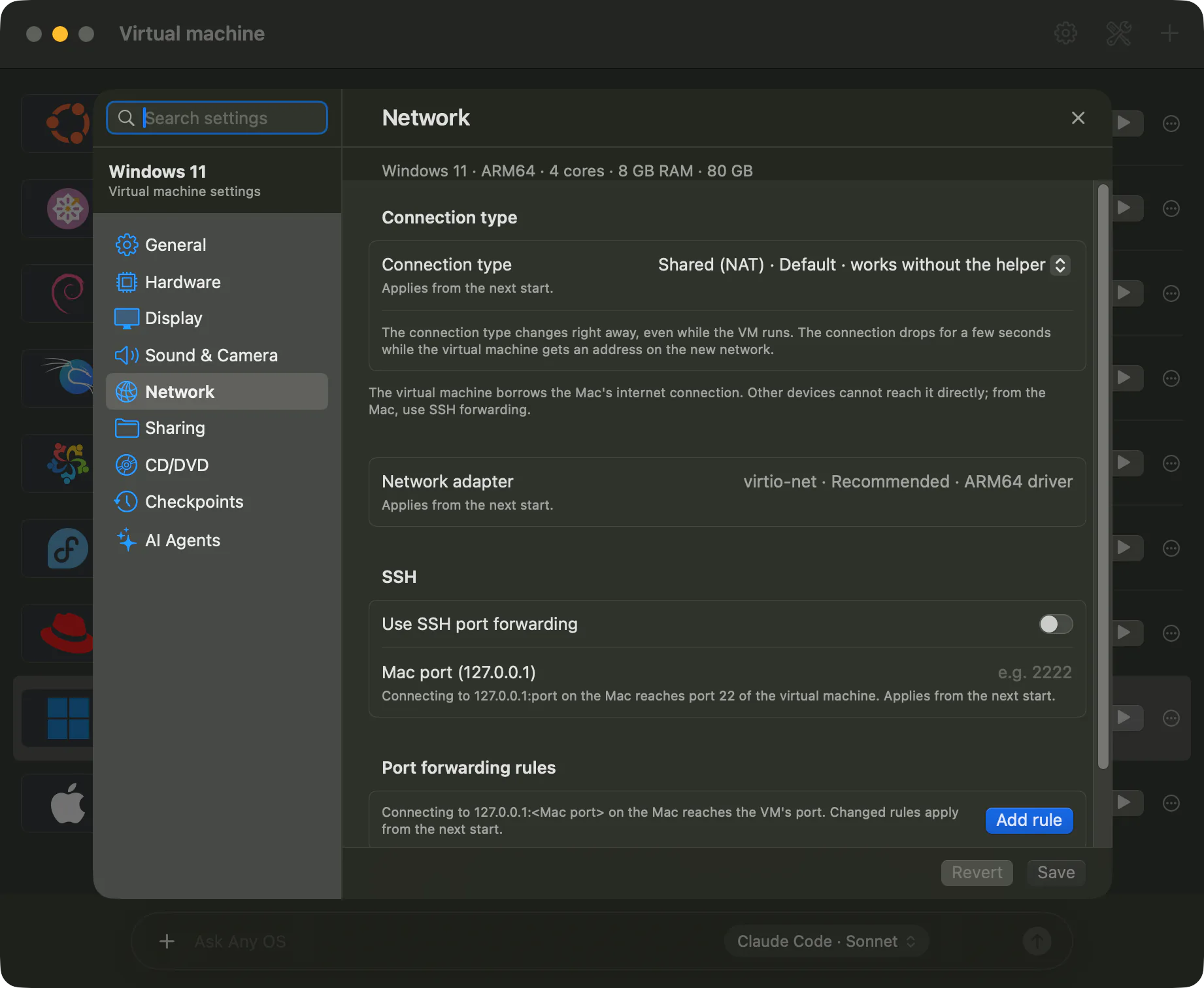
Jede virtuelle Maschine hat eine feste MAC-Adresse, sodass der Router im Bridge-Modus stets dieselbe IP vergibt. Die MAC-Adresse wird unten im Tab Netzwerk angezeigt.
SSH-Portweiterleitung (Geteilt/NAT)
Damit der Mac unter Geteilt (NAT) per SSH auf die virtuelle Maschine zugreifen kann, aktiviere SSH-Portweiterleitung verwenden und trage bei Mac-Port (127.0.0.1) einen Port zwischen 1024 und 65535 ein. Ein Zugriff auf 127.0.0.1:<Port> vom Mac aus wird dann zu Port 22 der virtuellen Maschine weitergeleitet. In der virtuellen Maschine muss dafür ein SSH-Server laufen.
Netzwerkadapter
Lass Netzwerkadapter auf dem empfohlenen Standardwert virtio-net. Wähle Intel e1000 (Kompatibilitätsmodus) nur, wenn die virtuelle Maschine keinen Treiber für diesen Adapter hat.
Gut zu wissen
- Beim ersten Erkennen eines Bridge- oder Nur-Mac-Netzwerks stuft Windows es als öffentliches Netzwerk ein. Deshalb antwortet es nicht auf Pings von anderen Geräten. Ändere bei Bedarf in den Windows-Einstellungen das Netzwerkprofil auf privat.
- Erhältst du nach dem Wechsel zu Bridge keine IP-Adresse, prüfe, ob
Mac-Schnittstelle für die Bridgedie aktuell mit dem Internet verbundene Schnittstelle ist. - Auch nach Pausieren und Fortsetzen wird das Netzwerk wieder verbunden.
Bei Problemen sieh dir Kein Internet in der virtuellen Maschine und Bridge erhält keine IP-Adresse an.
Verwandte Artikel
Immer noch nicht weiter?
Durchsuche das Hilfe-Center nach Symptom oder kontaktiere unser Support-Team.