
Ubuntu-VM erstellen
Funktioniert aufWindowsUbuntuAktualisiert 2026-09-23
Kurz gesagt
Die App lädt das offizielle Ubuntu-ARM64-Installationsabbild herunter und erstellt die VM; danach installierst du mit dem Ubuntu-Installationsprogramm. Nach der Installation brauchst du Any OS Tools, um Grafikbeschleunigung und die Mac-Integration zu nutzen.
Vorbereiten
Die App lädt das ARM64-Installationsimage von den offiziellen Ubuntu-Servern herunter und überprüft es.
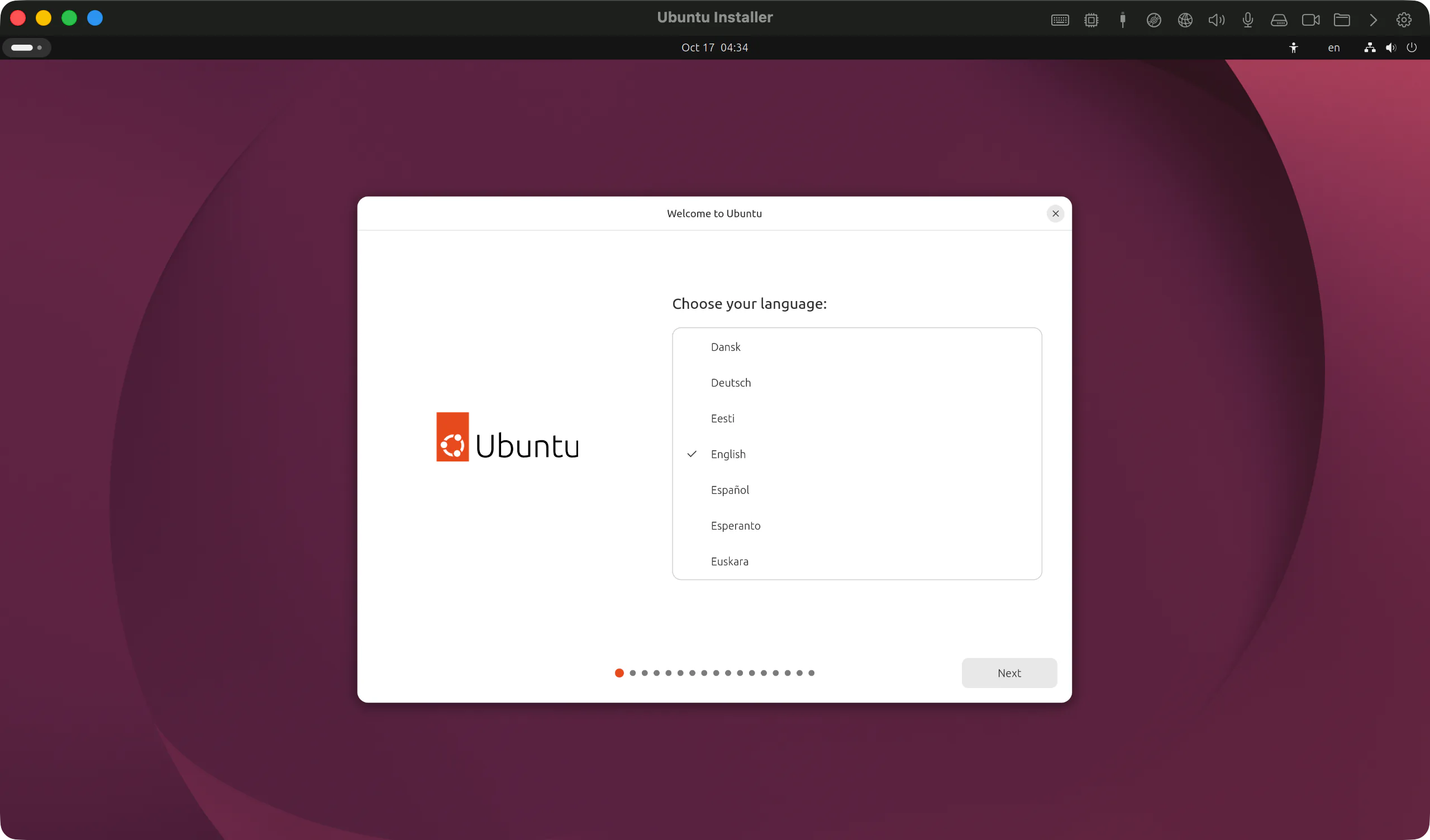
Die Installation führst du selbst im Ubuntu-Installationsprogramm im VM-Fenster durch.
So erstellst du sie
- 1.Klicke auf
Neue virtuelle Maschine, öffne unterSystemnacheinanderLinuxundUbuntuund wähle eine Version. - 2.Lege den
Namensowie CPU, Arbeitsspeicher und Festplatte fest. Bist du unsicher, klicke in der AnsichtHardwareaufEmpfehlung anwenden. - 3.Klicke auf
Virtuelle Maschine erstellen. Die App lädt das Installationsabbild herunter und prüft es; den Fortschritt zeigt die VM-Karte. - 4.Ist die VM erstellt, klicke auf der Karte auf
Starten, um das VM-Fenster zu öffnen. - 5.Folge den Anweisungen des Ubuntu-Installationsprogramms und starte Ubuntu am Ende neu.
Nach der Installation
- 1.Fahre die VM
herunterund klicke dann auf der Karte aufInstallationsabbild auswerfen. Bleibt es verbunden, öffnet sich bei jedem Start das Boot-Menü. - 2.
Startedie VM erneut und melde dich in Ubuntu an. - 3.Klicke auf der Karte auf
Any OS Tools…, um die Werkzeuge zu installieren. Bei Ubuntu läuft das ohne weitere Klicks von selbst. - 4.Erscheint die Meldung
Wird nach dem Neustart von Ubuntu wirksam, starte Ubuntu neu.
Ohne Any OS Tools nutzt Ubuntu nicht die Mac-GPU und wird stattdessen langsam per Software gerendert. Mehr dazu unter Any OS Tools.
Gut zu wissen
- Eine Ubuntu-VM braucht mindestens 1 CPU-Kern, 2 GB Arbeitsspeicher und 16 GB Festplatte. Empfohlen sind 4 Kerne, 4 GB und 32 GB.
Bei Problemen
Bleibt die Installation hängen oder kehrt danach zum Installationsbildschirm zurück, siehe Ubuntu-Installation bleibt hängen.
War dieser Artikel hilfreich?
Immer noch nicht weiter?
Durchsuche das Hilfe-Center nach Symptom oder kontaktiere unser Support-Team.