
Any OS Tools
Kurz gesagt
Any OS Tools ist ein Werkzeugpaket, das du in der VM installierst. Geteilte Zwischenablage, freigegebene Ordner, der nahtlose Modus und Grafikbeschleunigung – all das, was Mac und VM verbindet, läuft über Any OS Tools.
Was du dafür brauchst
| Funktion | Windows | Ubuntu |
|---|---|---|
| Geteilte Zwischenablage | Erforderlich | Erforderlich |
| Freigegebene Ordner | Erforderlich | Erforderlich |
| Grafikbeschleunigung | Erforderlich (inkl. Grafiktreiber) | Erforderlich |
| Nahtloser Modus | Erforderlich | Erforderlich |
| Alle Displays verwenden | Erforderlich | Nicht unterstützt |
Die automatische Auflösung passend zur Fenstergröße funktioniert auch ohne Any OS Tools.
Neue Windows-VM
In einer mit Any OS automatisch installierten Windows-VM werden Any OS Tools und der AnyOS-Grafiktreiber beim ersten Anmelden mitinstalliert. Es ist nichts weiter zu tun.
Nach der Installation erscheint eine Verknüpfung Any OS Tools im Windows-Startmenü und auf dem Desktop. Das Symbol im Infobereich befindet sich standardmäßig in der Liste ausgeblendeter Symbole.
Installieren oder aktualisieren
- 1.Starte die VM. Die Schaltfläche erscheint nur, wenn die VM läuft.
- 2.Klicke auf der Karte auf
Any OS Tools…. Je nach Situation heißt die SchaltflächeAny OS Tools installieren,Any OS Tools aktualisieren (aktuell → neue Version)oderAny OS Tools erneut installieren. - 3.Windows: Erscheint im VM-Bildschirm ein Berechtigungsfenster (UAC), klicke auf
Ja. Ubuntu: Hier ist nichts zu bestätigen. - 4.Am Ende erscheint die Meldung
Any OS Tools erfolgreich installiertmit der Versionsnummer. Die Installations-CD wird automatisch ausgeworfen.
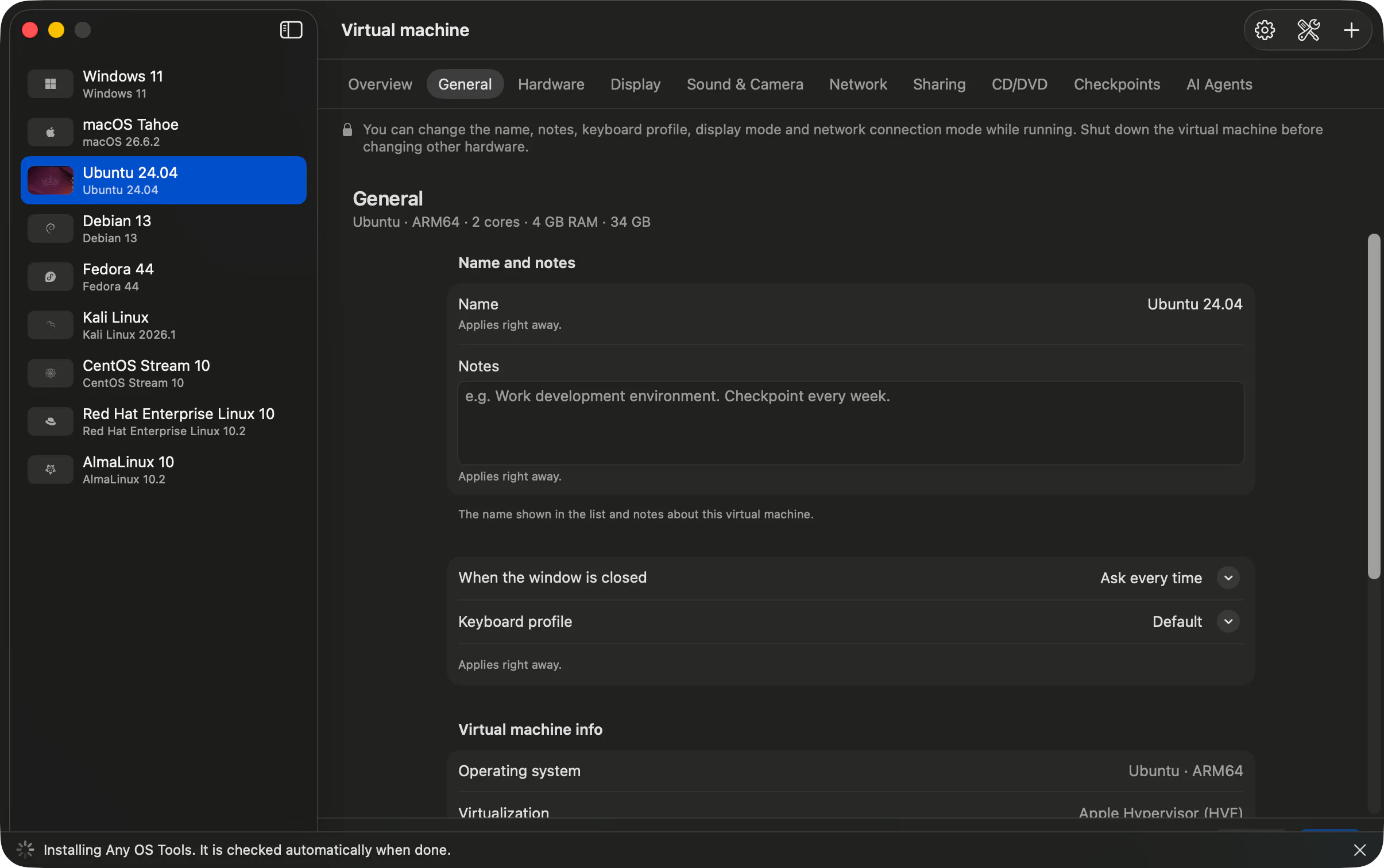
Ändert sich dabei auch der Grafiktreiber, erscheint die Meldung Wird nach dem Neustart von Windows wirksam (bei Ubuntu Wird nach dem Neustart von Ubuntu wirksam). Starte die VM dann neu.
Installierte Version prüfen
Klickst du bei laufender VM auf der Karte auf Status prüfen, werden Computername · Betriebssystem · AnyOS-Tools-Version angezeigt. Nach einem App-Update weist dich die Schaltfläche Any OS Tools… auf verfügbare Aktualisierungen hin.
Bei Problemen
- Hast du unter Windows im Berechtigungsfenster auf
Neingeklickt, bleibt die Installations-CD verbunden. Klicke erneut aufAny OS Tools…oder führe in WindowsInstall.ps1von der CD (meistD:\Install.ps1) mit Administratorrechten aus. Die Gast-Tools antworten nicht, nur die CD wurde eingelegt.. Führe in der VMInstall.ps1von der CD mit Administratorrechten aus.Die Zeit zur Installationsprüfung ist abgelaufen.. Prüfe in der VM, ob die Installation abgeschlossen ist, und wirf die CD dann unterEinstellungen›CD/DVDaus.
Verwandte Artikel
Immer noch nicht weiter?
Durchsuche das Hilfe-Center nach Symptom oder kontaktiere unser Support-Team.