
VM-Liste verwalten
Kurz gesagt
Im Verwaltungsbildschirm sind die auf diesem Mac gespeicherten VMs als Karten zusammengefasst. Jede Karte zeigt den Status, und Aktionen wie Starten, Anhalten, Einstellungen oder Prüfpunkte erledigst du direkt auf der Karte.
Aufbau des Verwaltungsbildschirms
Die virtuellen Maschinen stehen untereinander, jede in einer Zeile. Jede Zeile zeigt Vorschau, Namen, Betriebssystem mit Version, Status, die Hauptschaltfläche und das Menü ….
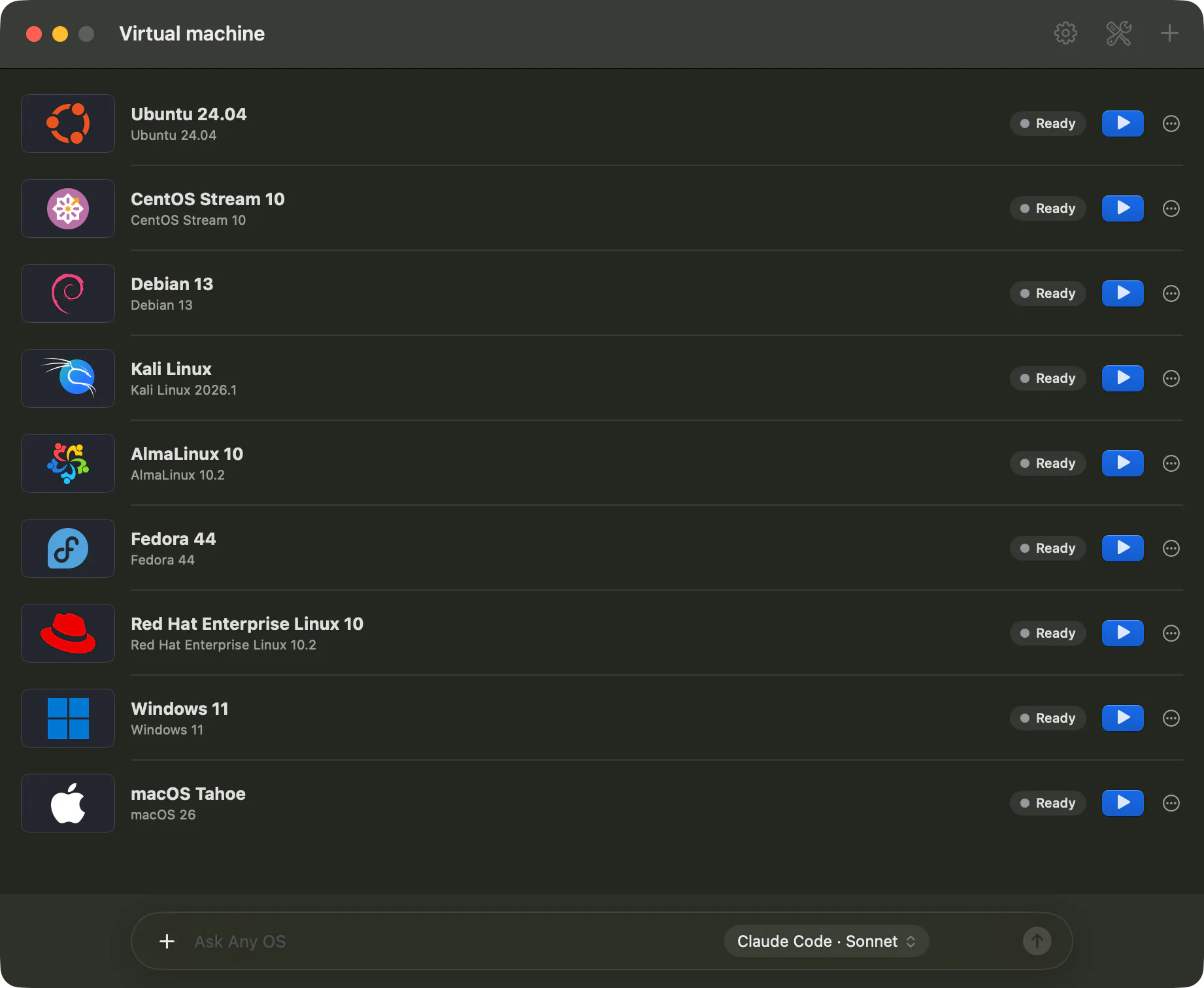
Kartenstatus
| Status | Bedeutung |
|---|---|
Bereit | Ausgeschaltet. Mit Starten einschalten. |
Aktiv | Eingeschaltet. Mit Bildschirm öffnen das VM-Fenster öffnen. |
Angehalten | Der Arbeitszustand wurde auf die Festplatte gesichert und die VM ausgeschaltet. Fortsetzen bringt dich zum selben Bildschirm zurück. |
Pausiert (Speicher belegt) | Ein anderes Programm hat die VM eingefroren, sie belegt weiterhin Arbeitsspeicher. Mit Fortsetzen und danach Anhalten gibst du den Arbeitsspeicher zurück. |
Wird vorbereitet · Wird geladen · Fehlgeschlagen | Das Windows-Installationsabbild wird geladen oder konnte nicht geladen werden. |
Wartet auf Installation · Windows wird installiert · Installation wird abgeschlossen | Phasen der automatischen Windows-Installation. |
Aufmerksamkeit nötig · Statusprüfung nötig | Es gibt ein Problem oder der Status konnte nicht gelesen werden. Prüfe die Protokolle. |
Schaltflächen auf der Karte
| Schaltfläche | Funktion |
|---|---|
Starten / Fortsetzen | Schaltet die VM ein und öffnet das VM-Fenster. |
Bildschirm öffnen | Öffnet das Fenster einer laufenden VM erneut. |
Anhalten | Sichert den Arbeitszustand auf die Festplatte und hält an. Anhalten und Fortsetzen |
Fortsetzen | Setzt eine VM fort, die als Pausiert (Speicher belegt) angezeigt wird. |
Status prüfen | Zeigt, ob die Any OS Tools in der VM antworten, und welche Version installiert ist. |
Any OS Tools… | Installiert oder aktualisiert Any OS Tools. |
Prüfpunkte | Sichert einen Wiederherstellungspunkt der ausgeschalteten VM und stellt ihn als neue VM wieder her. |
Einstellungen | Allgemein, Hardware, Display, Ton & Kamera, Netzwerk, Freigabe, CD/DVD, Prüfpunkte und KI-Agenten einstellen. |
Installationsabbild auswerfen | Entfernt das verbundene Installationsabbild einer ausgeschalteten VM. |
Protokolle | Öffnet den Protokollordner dieser VM im Finder. |
Herunterfahren | Fordert die VM zum Ausschalten auf. |
Name und Notizen ändern
Unter Einstellungen › Allgemein änderst du den in der Liste angezeigten Namen (1–80 Zeichen) und die Notiz (bis zu 2000 Zeichen). Das geht auch bei laufender VM.
VM löschen
- 1.Fahre die VM
herunter. Eine laufende VM kann nicht gelöscht werden. - 2.Öffne
Einstellungen›Allgemein. - 3.Gib im Feld
Jetzt löschenein und klicke aufDiese virtuelle Maschine löschen.
Mit Ordner öffnen auf demselben Bildschirm öffnest du den Ordner mit den VM-Dateien im Finder.
Immer noch nicht weiter?
Durchsuche das Hilfe-Center nach Symptom oder kontaktiere unser Support-Team.