
Anhalten und Fortsetzen
Kurz gesagt
Anhalten sichert geöffnete Apps, Fenster und sogar den Grafikzustand auf die Festplatte und stoppt die VM. Mit Fortsetzen bist du in Sekunden wieder genau dort, wo du aufgehört hast.
So funktioniert Anhalten
| `Anhalten` | |
|---|---|
| Speicherort | Mac-Festplatte |
| Mac-Arbeitsspeicher | Wird wieder freigegeben |
| Bei einem Mac-Neustart | Bleibt erhalten |
| Wieder aufnehmen mit | Fortsetzen |
| Kartenstatus | Angehalten |
Nutze Anhalten, wenn du dich entfernst, die App beendest, den Mac ausschaltest oder die VM länger nicht brauchst. Geöffnete Apps und Fenster kommen unverändert zurück, und der Arbeitsspeicher geht an den Mac zurück.
Anhalten
- Verwaltungsbildschirm: Klicke auf der Karte auf
Anhalten. - VM-Fenster: Wähle in der Menüleiste
Virtuelle Maschine › Pausieren. - Symbol in der Menüleiste: Wähle
Pausieren.
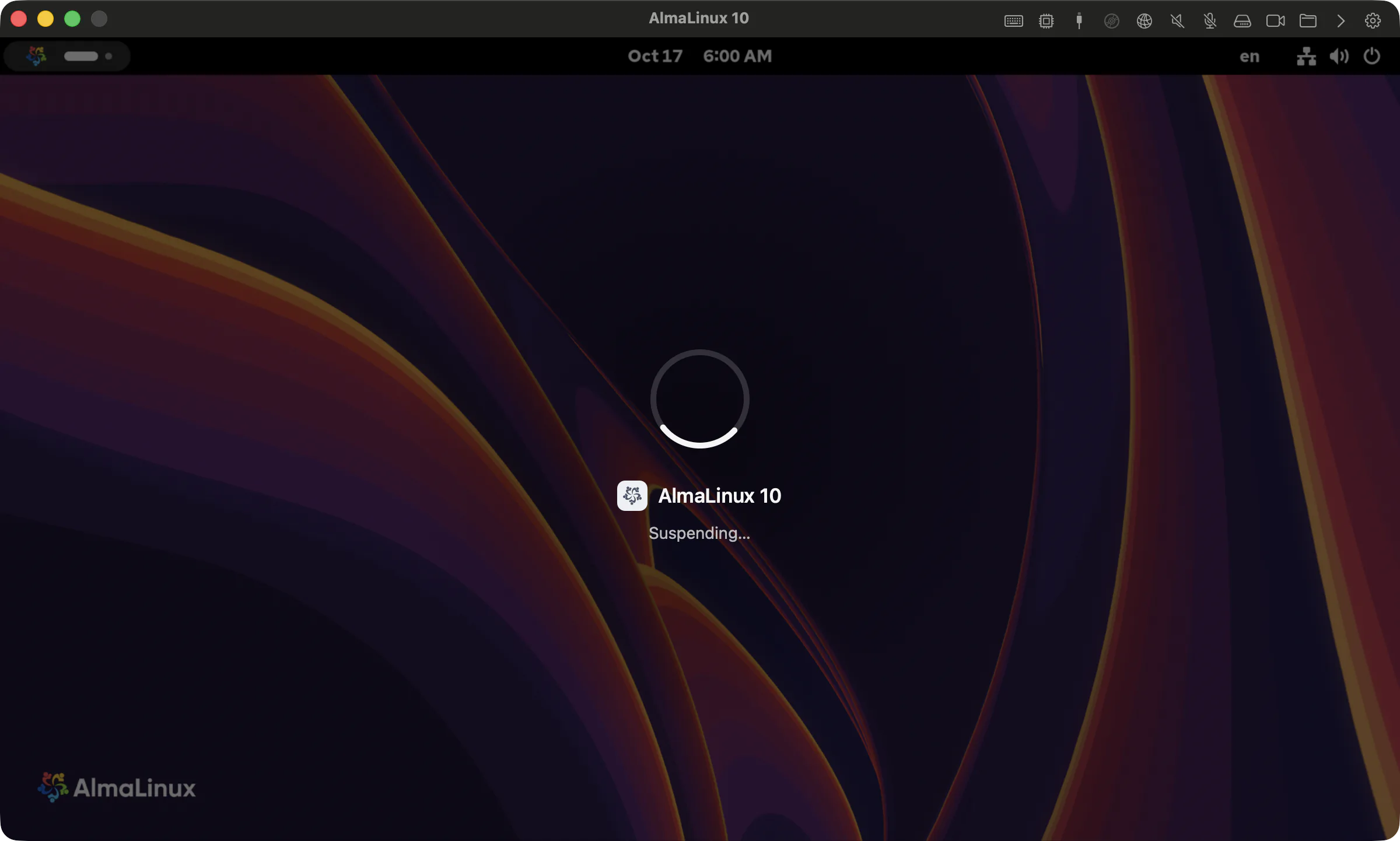
Im VM-Fenster erscheint Zustand wird gesichert, danach schließt sich das Fenster. Im Verwaltungsbildschirm werden die gesicherte Größe und die benötigte Zeit angezeigt.
Weitermachen
Klickst du auf der Karte auf Fortsetzen, erscheint Gesicherter Zustand wird geladen und danach genau der Bildschirm, bei dem du aufgehört hast. Eine VM, die ein anderes Programm als Pausiert (Speicher belegt) hinterlassen hat, setzt du mit Fortsetzen fort.
Gut zu wissen
- Anhalten steht erst nach Abschluss der automatischen Windows-Installation zur Verfügung. Während der Installation ist die Schaltfläche nicht sichtbar.
- USB-Geräte, die mit der VM verbunden sind, werden vor dem Anhalten getrennt und beim Fortsetzen wieder verbunden, sofern sie noch angeschlossen sind.
- Hältst du im nahtlosen Modus an, kehrt die App zuerst zum VM-Fenster zurück und sichert dann den Zustand.
- Bei einer angehaltenen VM lassen sich Hardwareeinstellungen und Netzwerkart nicht ändern. Um sie zu ändern, setze die VM zuerst fort und fahre sie dann herunter.
- Der angehaltene Zustand ist an die Engine-Version gebunden, mit der er gesichert wurde. Vor einem App-Update ist es sicherer, die VM vorher herunterzufahren. Siehe App aktualisieren.
Bei Problemen
Der Zustand konnte nicht gesichert werden. Die virtuelle Maschine läuft weiter.. Versuche es später erneut. Die VM lässt sich weiter normal nutzen.Das Anhalten wurde abgebrochen, weil die virtuelle Maschine die GPU nicht freigibt.. Schließe anspruchsvolle Grafik-Apps in der VM und versuche es erneut.Der gesicherte Zustand konnte nicht wiederhergestellt werden. der gesicherte Zustand wird dabei nicht gelöscht. Versuche es erneut, und folge bei anhaltenden Fehlern Protokolle sammeln.- Erscheint nach dem Fortsetzen ein schwarzer Bildschirm, siehe Schwarzer Bildschirm nach dem Fortsetzen.
Verwandte Artikel
Immer noch nicht weiter?
Durchsuche das Hilfe-Center nach Symptom oder kontaktiere unser Support-Team.