
Windows-11-VM erstellen
Kurz gesagt
Wählst du Windows 11, lädt Any OS das Windows-11-ARM64-Installationsabbild direkt von Microsoft, prüft es und installiert Windows, die Treiber und Any OS Tools automatisch – ganz ohne Installationsbildschirm.
So erstellst du sie
- 1.Klicke auf
Neue virtuelle Maschine. Name, System, Speicherort sowie die TabsAccountundHardwareerscheinen gemeinsam auf einem Blatt. - 2.Lege den
Namenfest. Er erscheint so in der Liste. - 3.Klicke auf
System, öffneWindowsund wähle den Windows-11-Eintrag. - 4.Fülle auf dem Tab
Accountdie Felder unterAutomatische Windows-Installationaus (siehe Tabelle unten). - 5.Lege CPU, Arbeitsspeicher und Festplatte fest. Bist du unsicher, klicke auf dem Tab
HardwareaufEmpfehlung anwenden. - 6.Klicke auf
Virtuelle Maschine erstellen.
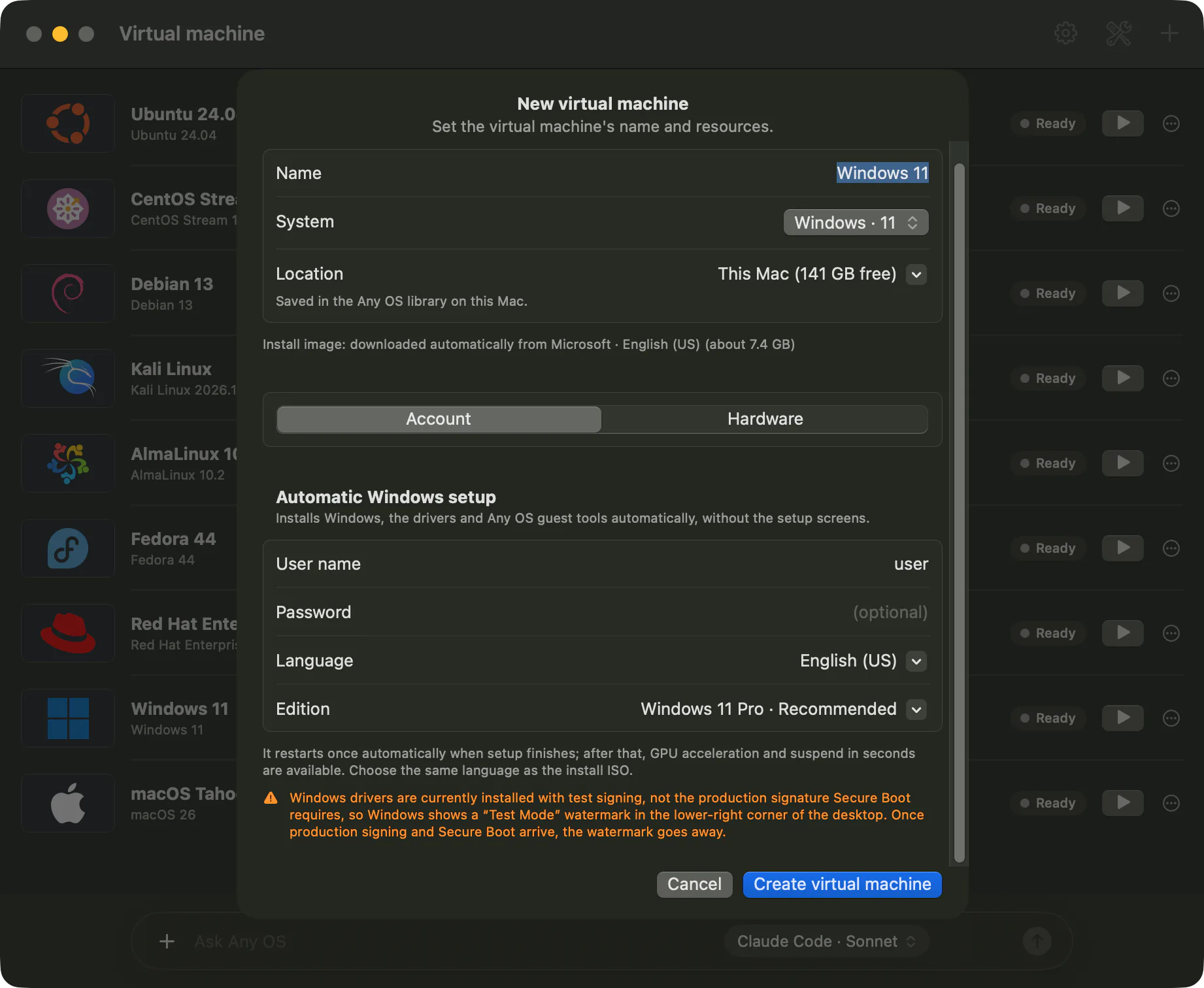
Felder der Automatischen Windows-Installation
| Feld | Beschreibung |
|---|---|
Benutzername | Der in Windows anzulegende Kontoname. Anfangs ist der Mac-Benutzername vorausgefüllt. Muss eingegeben werden. |
Passwort (optional) | Bleibt es leer, wird ein Konto ohne Passwort angelegt. |
Sprache | Sprache des herunterzuladenden Installationsabbilds und zugleich Sprache von Windows. Anfangs ist die Sprache des Mac vorausgewählt. |
Edition | Windows 11 Pro (empfohlen) oder Windows 11 Home. |
Download- und Installationsvorgang
Klickst du auf Virtuelle Maschine erstellen, schließt sich das Blatt und in der Liste erscheint eine Fortschrittskarte. Das Installationsabbild (ca. 7,4 GB) wird direkt von Microsoft geladen und danach auf Beschädigung geprüft.
| Kartenstatus | Bedeutung |
|---|---|
Wird vorbereitet | Die Installationsabbild-Adresse wird bei Microsoft geprüft, oder die VM wird aus dem geladenen Abbild erstellt. |
Wird geladen | Das Installationsabbild wird heruntergeladen. Ein Fortschrittsbalken erscheint. Mit Abbrechen kannst du stoppen. |
Windows wird installiert | Windows wird automatisch installiert. |
Installation wird abgeschlossen | Die Installation ist fertig, ein Neustart mit der neuen Konfiguration läuft. |
Bereit / Aktiv | Die Installation ist abgeschlossen. Grafikbeschleunigung und Anhalten stehen jetzt zur Verfügung. |
Any OS Tools und der AnyOS-Grafiktreiber werden beim ersten Anmelden mitinstalliert. Nach Abschluss erscheint die Meldung Die Installation ist abgeschlossen. GPU-Beschleunigung und Anhalten stehen jetzt zur Verfügung.
Das geladene Installationsabbild wird neben dem VM-Speicherordner abgelegt und beim nächsten Erstellen einer VM in derselben Sprache wiederverwendet.
Gut zu wissen
- Eine Windows-VM braucht mindestens 2 CPU-Kerne, 4 GB Arbeitsspeicher und 64 GB Festplatte. Empfohlen sind 4 Kerne, 8 GB und 80 GB.
- Fordert Microsoft eine Prüfung an, ob du ein Mensch bist, erscheint dieses Fenster auf dem Bildschirm. Nach der Bestätigung läuft der Download weiter.
- Beendest du die App, wird ein laufender Download angehalten. Beim nächsten Versuch wird ab der bereits geladenen Stelle fortgesetzt.
- Die Windows-Aktivierung erfolgt separat mit einer Microsoft-Lizenz. Siehe Windows-Aktivierung.
Bei Problemen
Die heruntergeladene Datei ist beschädigt. Versuchen Sie es erneut.. Klicke aufErneut versuchen.- Für alle anderen Fälle siehe Windows-Download schlägt fehl.
Verwandte Artikel
Immer noch nicht weiter?
Durchsuche das Hilfe-Center nach Symptom oder kontaktiere unser Support-Team.