
USB-Geräte verbinden
Kurz gesagt
Ein am Mac angeschlossenes USB-Gerät kannst du an die virtuelle Maschine übergeben und dort mit dem passenden Treiber nutzen. Du kannst dich bei jedem Anschließen fragen lassen oder für einzelne Geräte dauerhaft ein Ziel festlegen.
Geräte verbinden und trennen
- 1.Starte die virtuelle Maschine und öffne das VM-Fenster.
- 2.Öffne im VM-Fenster das Menü
Gerät › USB, um die am Mac angeschlossenen USB-Geräte zu sehen. - 3.Klickst du auf ein Gerät, wird es an die virtuelle Maschine übergeben. Klickst du erneut, kehrt es zum Mac zurück.
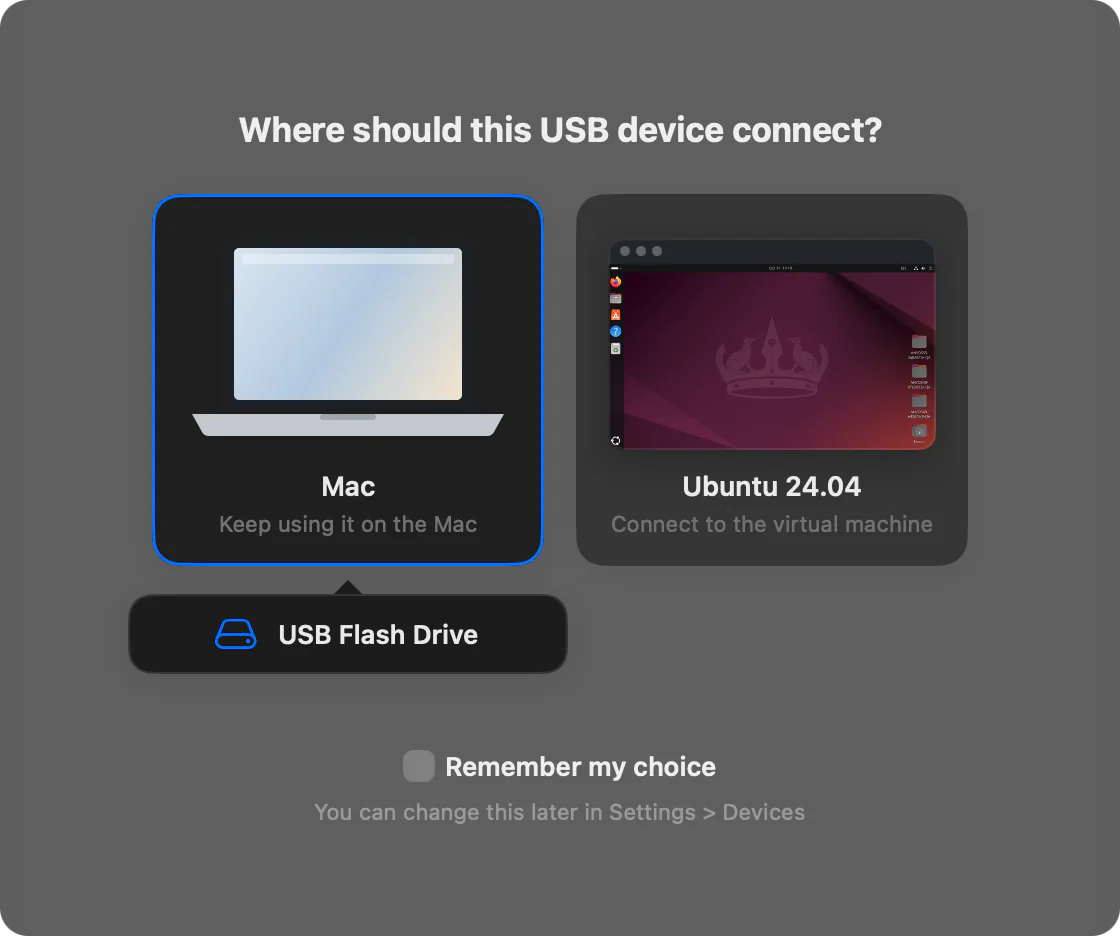
Beim Anschließen eines neuen Geräts
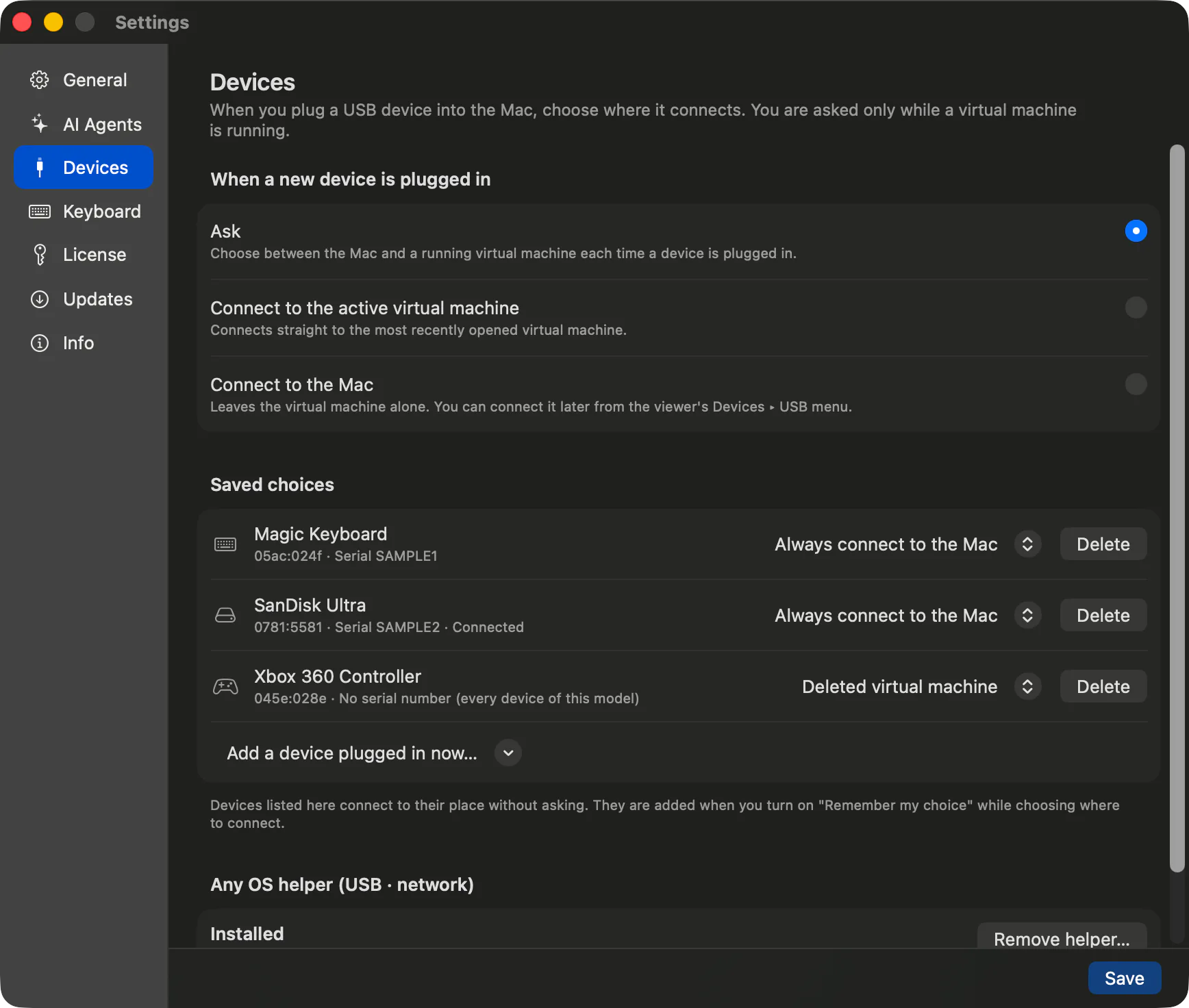
Lege unter App-Einstellungen › Geräte bei Beim Anschließen eines neuen Geräts fest, wohin ein neu angeschlossenes Gerät verbunden wird, während eine virtuelle Maschine läuft.
| Option | Wirkung |
|---|---|
Nachfragen | Bei jedem Anschließen wählst du zwischen dem Mac und einer laufenden virtuellen Maschine. |
Mit der aktiven virtuellen Maschine verbinden | Verbindet direkt mit der zuletzt geöffneten virtuellen Maschine. |
Mit dem Mac verbinden | Lässt die virtuelle Maschine unberührt. Du kannst später über das Menü Gerät › USB verbinden. |
Ein unter Gespeicherte Auswahl eingetragenes Gerät wird ohne Nachfrage direkt mit dem festgelegten Ziel verbunden. Füge es hinzu, indem du beim Verbinden Meine Auswahl speichern aktivierst, oder über Jetzt angeschlossenes Gerät hinzufügen …. Klickst du in der Liste auf Löschen, wird wieder nachgefragt.
Vom Mac verwendete Geräte übergeben
Auch ohne Helfer lassen sich Geräte übergeben, die macOS nicht verwendet, sowie USB-Speichergeräte (nachdem sie am Mac ausgeworfen wurden). Geräte, die der Mac bereits verwendet – etwa Smartphones, Tablets, Gamepads oder eingehängte Speichergeräte – erscheinen in der Liste ausgegraut mit (Vom Mac verwendet. USB-Helfer erforderlich). Um solche Geräte zu übergeben, brauchst du den AnyOS-Helfer.
- 1.Klicke unter App-Einstellungen ›
GerätebeiAny-OS-Helfer (USB · Netzwerk)aufHelfer installieren …, oder im VM-Fenster aufGerät › USB › USB-Helfer installieren … (Administratorpasswort erforderlich). - 2.Gib das Passwort im macOS-Administratorpasswort-Fenster ein. Die Installation ist nur einmal nötig.
- 3.Nach der Installation lassen sich auch zuvor ausgegraute Geräte verbinden.
Gut zu wissen
- Pausierst du die virtuelle Maschine, kehren verbundene Geräte zum Mac zurück. Beim Fortsetzen werden noch angeschlossene Geräte wieder verbunden.
- Steckst du ein Gerät ab und wieder an, gelten erneut die Regeln aus App-Einstellungen ›
Geräte. - Unter Ubuntu erscheint der Speicher von Smartphones und Tablets nach dem Verbinden in der Dateien-App.
- Gerätetreiber müssen in der virtuellen Maschine installiert werden. Geräte ohne ARM64-Treiber funktionieren möglicherweise nicht.
Wenn die Verbindung nicht klappt, sieh dir USB-Gerät verbindet sich nicht und iPhone-Kamera/Fotos importieren an.
Verwandte Artikel
Immer noch nicht weiter?
Durchsuche das Hilfe-Center nach Symptom oder kontaktiere unser Support-Team.