
App installieren
Kurz gesagt
Lade Any OS herunter und ziehe die App in den Ordner „Programme“ – die Installation ist damit fertig. Die Virtualisierungs-Engine und alle nötigen Komponenten sind bereits in der App enthalten, es muss nichts extra installiert werden.
Vor der Installation prüfen
- Stelle sicher, dass es sich um einen Apple-Silicon-Mac mit macOS 26 oder neuer handelt.
- Du brauchst ca. 500 MB für die App und pro VM mehrere Dutzend GB freien Platz. Windows 11 benötigt mindestens 64 GB, Ubuntu mindestens 16 GB.
Installieren
- 1.Lade Any OS auf der Seite Download herunter.
- 2.Öffne die heruntergeladene Datei und ziehe das Symbol
Any OSin den OrdnerProgramme. - 3.Öffne Any OS aus dem Ordner
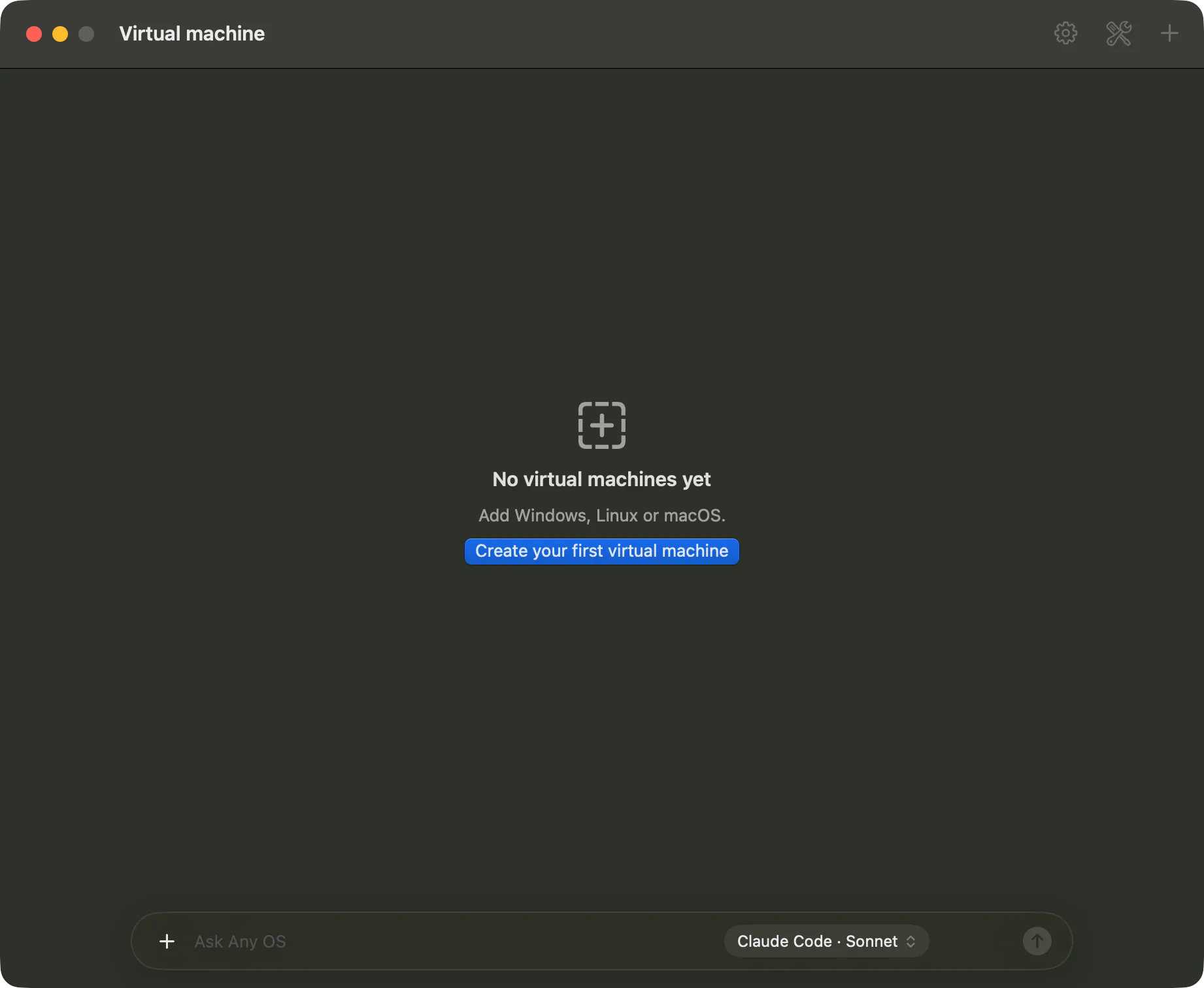
Programme. - 4.Klicke im Startbildschirm auf
Erste virtuelle Maschine erstellen, um eine VM anzulegen.
AnyOS-Helfer (optional)
AnyOS-Helfer (USB · Netzwerk) ist eine optionale Komponente, die nur für zwei Funktionen gebraucht wird. Wenn du sie nicht nutzt, musst du sie nicht installieren.
- Wenn du ein vom Mac verwendetes USB-Gerät (Handy, Tablet, Gamepad, eingehängtes Speichergerät) an die VM durchreichen willst
- Wenn du das Netzwerk als
BridgeoderNur mit dem Mac geteiltnutzt
Installiere ihn über die Schaltfläche Helfer installieren … unter App-Einstellungen › Geräte oder über USB-Helfer installieren… (Administratorpasswort erforderlich) im Menü Geräte › USB des VM-Fensters. macOS fragt bei der Installation einmal nach dem Administratorpasswort.
Gut zu wissen
- VM-Festplatten und Einstellungen werden in der Benutzerbibliothek des Mac gespeichert. Löschst du die App, bleiben die VMs erhalten. Wie du sie vollständig entfernst, steht unter App deinstallieren.
- Die App aktualisiert sich selbst. Siehe App aktualisieren.
Verwandte Artikel
Immer noch nicht weiter?
Durchsuche das Hilfe-Center nach Symptom oder kontaktiere unser Support-Team.