
Starten und Beenden
Kurz gesagt
Klickst du auf Starten, schaltet sich die VM ein und das VM-Fenster öffnet sich. Beim Schließen des Fensters wählst du zwischen Anhalten, Herunterfahren und Weiterlaufen; zum Ausschalten fordert Herunterfahren das Betriebssystem zum normalen Herunterfahren auf.
Starten
- 1.Klicke auf der Karte auf
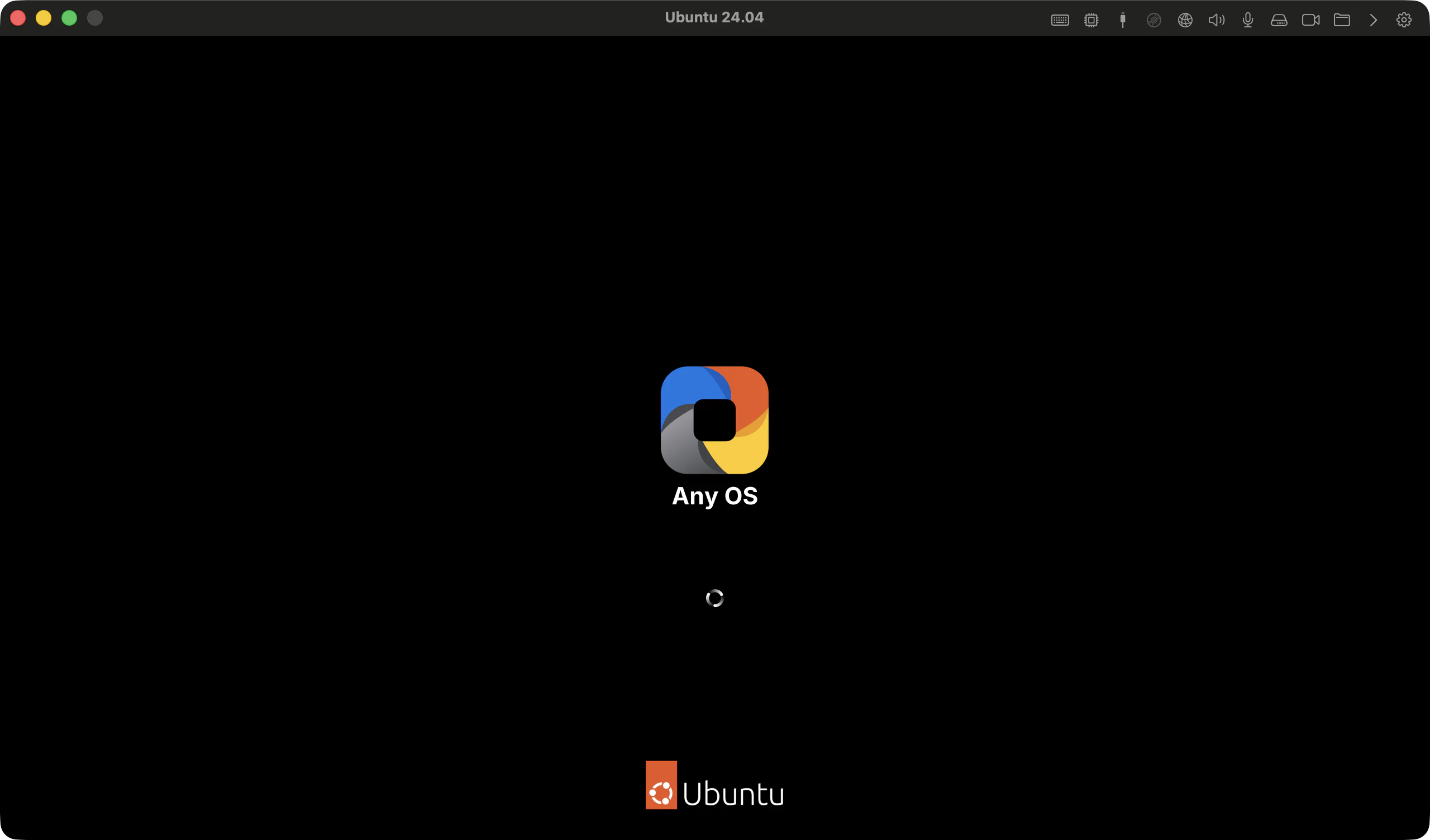
Starten. Bei einer angehaltenen VM heißt die SchaltflächeFortsetzen. - 2.Das VM-Fenster öffnet sich, kurz erscheint ein Hinweis wie
Windows wird gestartet, dann der VM-Bildschirm.
VM-Fenster schließen und wieder öffnen
Schließt du das VM-Fenster, erscheint das Fenster Beim Schließen des Fensters.
| Schaltfläche | Funktion |
|---|---|
Virtuelle Maschine anhalten | Sichert den Arbeitszustand und hält an. |
Virtuelle Maschine herunterfahren | Fordert das Betriebssystem zum normalen Herunterfahren auf. |
Im Hintergrund weiterlaufen lassen | Schließt nur das Fenster, die VM läuft weiter. |
Abbrechen | Das Fenster bleibt geöffnet. |
Aktivierst du Nicht erneut fragen, wird die gewählte Aktion für diese VM gespeichert. Ändern kannst du sie in den Einstellungen der virtuellen Maschine › Allgemein bei Beim Schließen des Fensters. Im nahtlosen Modus wird ohne Nachfrage nur das Fenster geschlossen.
Öffne ein geschlossenes Fenster über Bildschirm öffnen auf der Karte oder über den Namen der VM › Bildschirm öffnen am AnyOS-Symbol in der Menüleiste erneut.
Herunterfahren
- Verwaltungsbildschirm: Klicke auf der Karte auf
Herunterfahren. - VM-Fenster: Wähle in der Menüleiste
Virtuelle Maschine › Virtuelle Maschine herunterfahren. - Symbol in der Menüleiste: Wähle den Namen der VM ›
Herunterfahren. - Du kannst auch in der VM selbst herunterfahren (Windows: Start › Ein/Aus › Herunterfahren; Ubuntu: Ausschalten).
Herunterfahren fordert das Betriebssystem in der VM zum Ausschalten auf. Ist das Betriebssystem fertig, wechselt die Karte zurück auf Bereit. Gibt es ungespeicherte Dokumente, kann in der VM nachgefragt werden, ob gespeichert werden soll.
Verwaltung beenden (VMs laufen weiter) schließt nur den Verwaltungsbildschirm. Laufende VMs laufen unverändert weiter. Um eine VM auszuschalten, fahre sie zuerst herunter.Anhalten statt ausschalten
Möchtest du deine Arbeit unverändert lassen und später weitermachen, nutze statt des Herunterfahrens Anhalten. Beim nächsten Einschalten bootet das Betriebssystem dann nicht neu.
Bei Problemen
Der Zustand nach dem Herunterfahren kann nicht bestätigt werden. die Anfrage wird nicht automatisch erneut gesendet. Prüfe den Status im VM-Bildschirm und wiederhole die Anfrage bei Bedarf.Wegen eines Problems angehalten. Prüfen Sie die Protokolle.. öffneProtokolleund folge Protokolle sammeln.- Weitere Probleme siehe Grundlagen der Fehlerbehebung.
Immer noch nicht weiter?
Durchsuche das Hilfe-Center nach Symptom oder kontaktiere unser Support-Team.