
Schnellstart
Funktioniert aufWindowsUbuntuAktualisiert 2026-09-23
Kurz gesagt
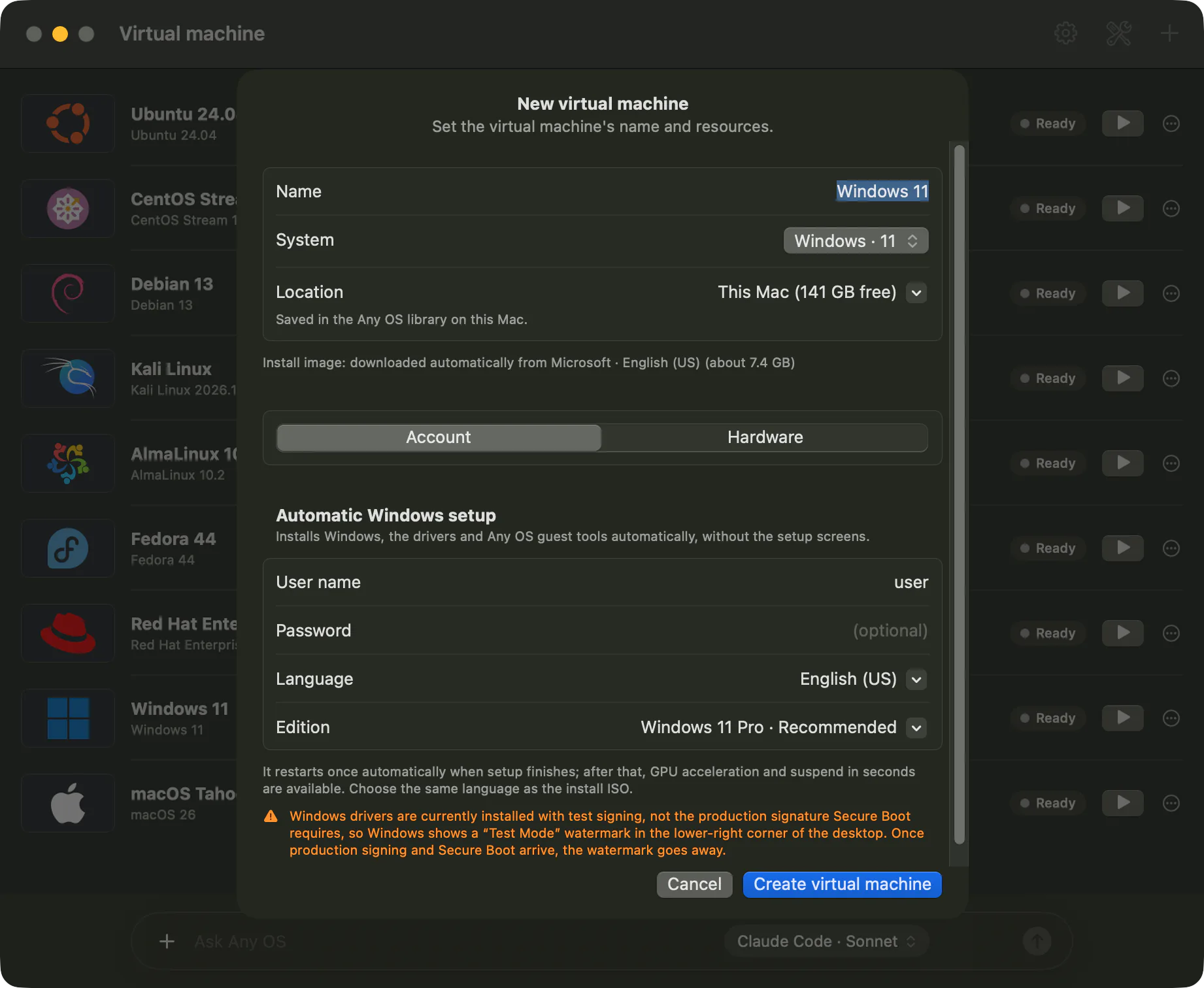
Wähle in Neue virtuelle Maschine einfach Windows 11 und gib deinen Benutzernamen ein – Any OS übernimmt alles Weitere, vom Herunterladen des Installationsabbilds bis zur fertigen Windows-Installation.
Windows-11-VM erstellen
- 1.Klicke oben rechts im Verwaltungsbildschirm auf
Neue virtuelle Maschine. - 2.Klicke auf
System, öffneWindowsund wähle den Windows-11-Eintrag. - 3.Prüfe auf dem Tab
AccountbeiAutomatische Windows-InstallationdenBenutzernamenund lege bei BedarfPasswortundSprachefest. - 4.CPU, Arbeitsspeicher und Festplatte enthalten schon die für diesen Mac empfohlenen Werte. Zum Ändern öffne den Tab
Hardware. - 5.Klicke auf
Virtuelle Maschine erstellen.
Warten, bis die Installation fertig ist
In der Liste erscheint eine VM-Karte mit dem Fortschritt. Nach dem Herunterladen des Installationsabbilds (ca. 7,4 GB) wird die VM erstellt und Windows automatisch installiert. Nach Abschluss startet sie einmal automatisch neu.
- Der Status wechselt in dieser Reihenfolge:
Wird geladen→Windows wird installiert→Installation wird abgeschlossen. - Während der Installation kannst du das VM-Fenster öffnen und den Fortschritt beobachten. Tastatur- oder Mauseingaben sind dabei nicht nötig.
Verwenden
- 1.Klicke auf der Karte auf
Bildschirm öffnen(bei ausgeschalteter VMStarten), um das VM-Fenster zu öffnen. - 2.Änderst du die Fenstergröße, ändert sich auch die Windows-Auflösung entsprechend.
- 3.Für eine kurze Pause klicke auf der Karte auf
Anhalten. Beim nächstenFortsetzengeht es genau dort weiter. - 4.Bist du fertig, klicke auf der Karte auf
Herunterfahren.
Mit Ubuntu starten
Auch für Ubuntu lädt die App das offizielle ARM64-Installationsabbild herunter und erstellt die VM. Folge dazu Ubuntu-VM erstellen.
Verwandte Artikel
War dieser Artikel hilfreich?
Immer noch nicht weiter?
Durchsuche das Hilfe-Center nach Symptom oder kontaktiere unser Support-Team.