
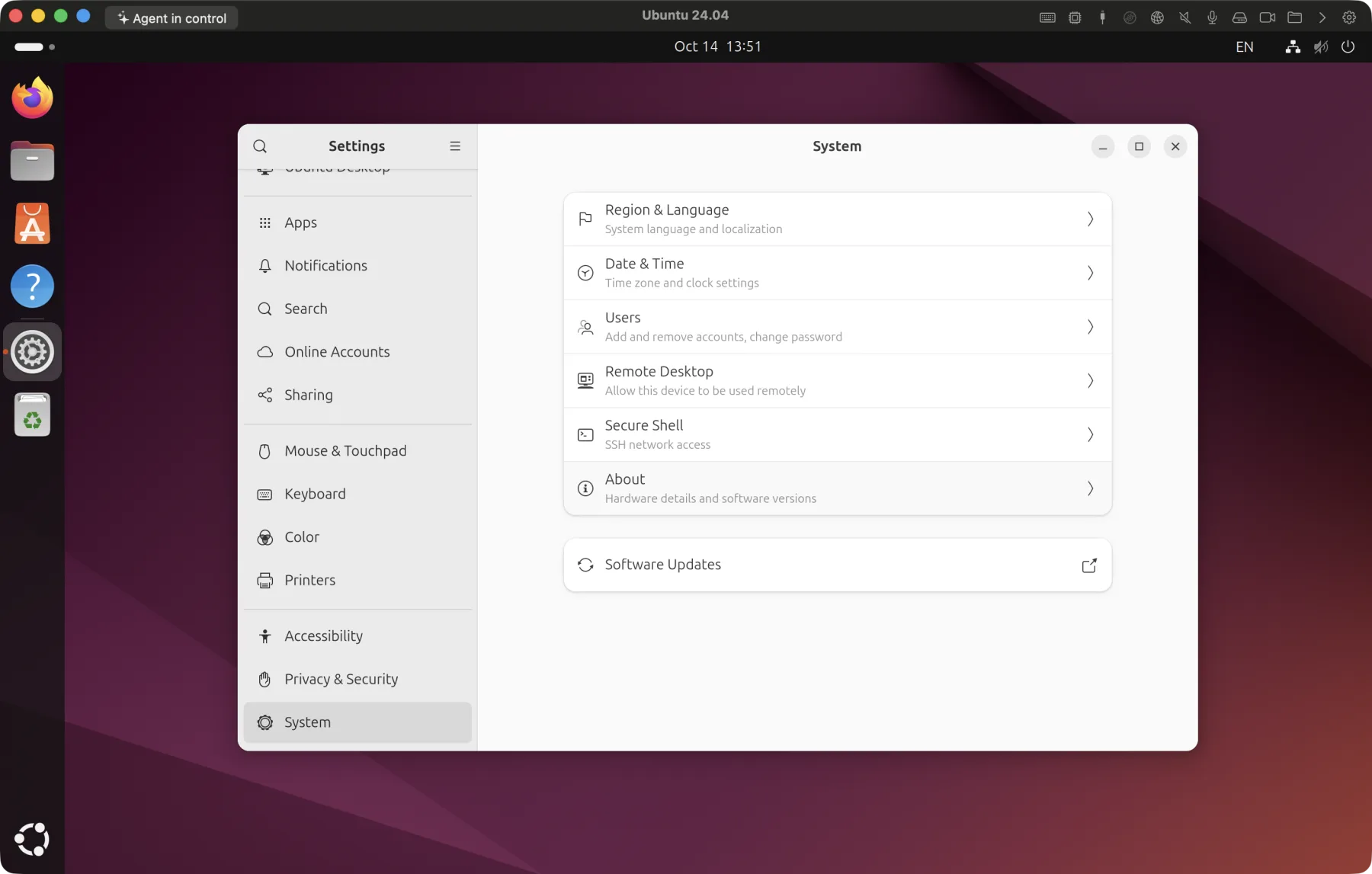
把 Linux 桌面放進單一 Mac 視窗
在 Mac 旁邊執行開發伺服器、容器與 Linux 專用工具。支援 Ubuntu、Debian、Fedora、CentOS Stream、Kali、Omarchy,同一個 App 也能執行 macOS 與 Windows。
適合這些情境
Linux 開發環境
在與正式部署伺服器相同的環境中建置與執行。
容器與 Kubernetes
在 Linux 核心上直接執行容器。
學習 Linux
不影響 Mac,盡情安裝、實驗甚至搞壞它,用檢查點還原就好。
僅限 Linux 的應用程式
也能使用需要 GPU 加速的 Linux 桌面應用程式。
幾分鐘就能進入桌面
使用各發行版的官方 ARM64 安裝映像檔。
1.選擇發行版
在新虛擬機器中選擇 Ubuntu、Debian、Fedora、CentOS Stream、Kali 或 Omarchy,並設定使用者名稱與密碼。
2.自動準備
驗證官方映像檔,並準備桌面環境與 Any OS Tools。
3.登入
安裝完成後會開啟桌面。
在 Linux 上的亮點
先了解這些
安裝前值得了解的事項。
- 安裝的是 ARM64(aarch64)版發行版。僅限 x86 的二進位檔無法直接執行。
- Omarchy 的官方 ARM64 映像檔只有 4.5 RC1(正式版之前)。
可以使用其他 Linux 發行版嗎?
可以。支援 Ubuntu、Debian、Fedora、CentOS Stream、Kali、Omarchy。前五個發行版確認了從安裝到 GPU 加速、剪貼簿、共享資料夾以及暫停與繼續,Omarchy 確認了安裝、GPU 加速、畫面尺寸調整、剪貼簿、共享資料夾、無縫模式、輸入法、單一滑鼠指標和檢查點回復。
Ubuntu 需要付費嗎?
Ubuntu 是免費的,只需要 Any OS 授權即可。