
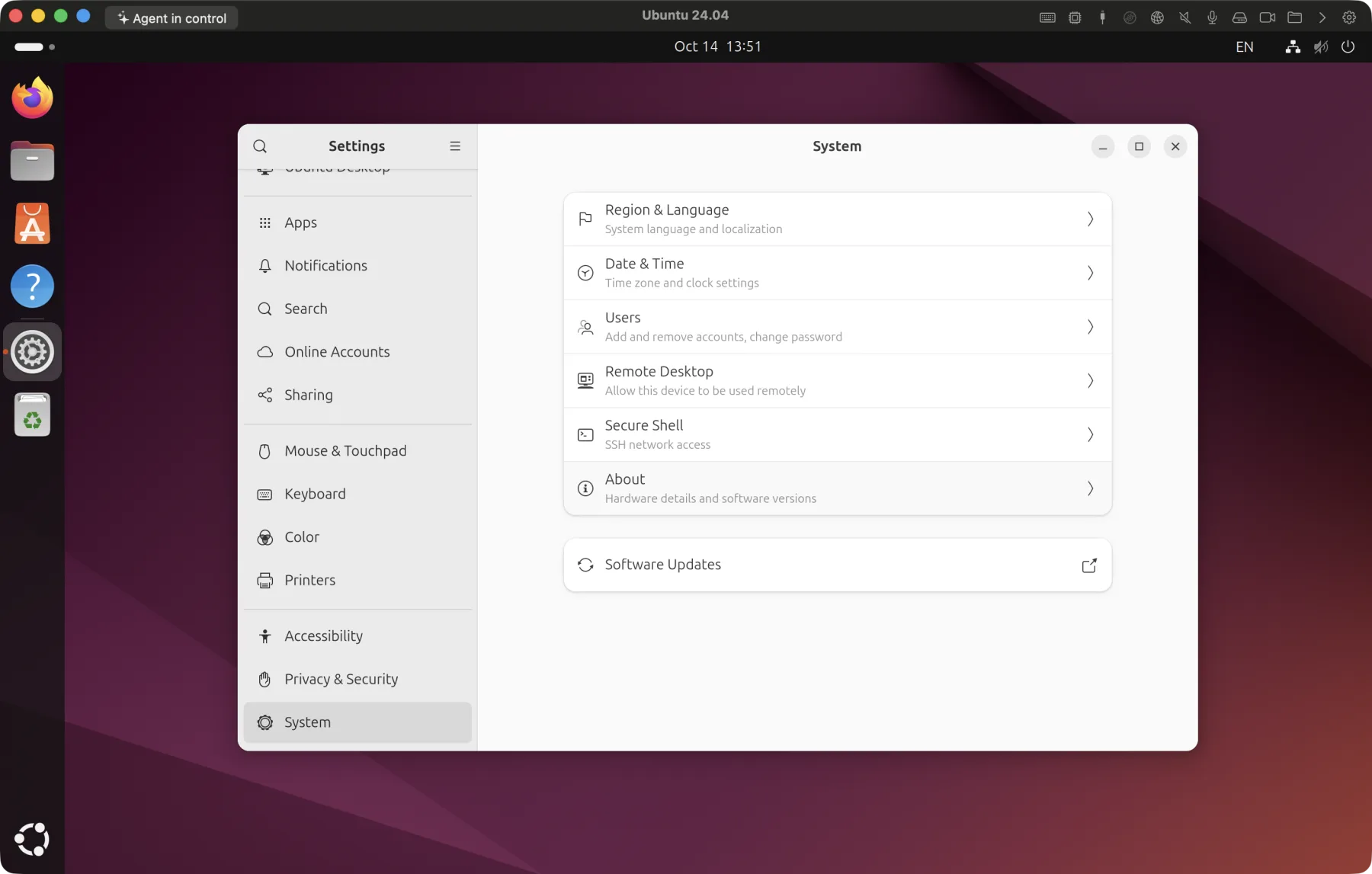
Linux デスクトップを Mac の1ウインドウに
開発サーバー、コンテナ、Linux 専用ツールを Mac の隣で動かせます。Ubuntu、Debian、Fedora、CentOS Stream、Kali、Omarchy に対応し、同じアプリで macOS と Windows も実行できます。
こんな時に使えます
Linux 開発環境
デプロイ先のサーバーと同じ環境でビルドして実行できます。
コンテナと Kubernetes
Linux カーネル上でコンテナをそのまま動かせます。
Linux の学習
Mac に影響を与えることなく、自由にインストールして試せます。チェックポイントで元に戻すだけです。
Linux 専用アプリ
GPU アクセラレーションが必要な Linux デスクトップアプリも使えます。
数分でデスクトップまで
各ディストリビューションの公式 ARM64 インストールイメージを使います。
1.ディストリビューションを選択
新しい VM で Ubuntu・Debian・Fedora・CentOS Stream・Kali・Omarchy から選び、ユーザー名とパスワードを決めます。
2.自動準備
公式イメージを検証し、デスクトップ環境と Any OS Tools を準備します。
3.ログイン
インストールが終わるとデスクトップが開きます。
Linux で特に便利な点
Vulkan・OpenGL アクセラレーション
GNOME や3Dアプリが Mac の GPU で描画され、最大120Hz で動作します。
~/Mac 共有フォルダ
共有した Mac のフォルダが、ホームフォルダの Mac 以下に表示されます。ログインのたびに自動で再接続します。
双方向クリップボード
テキスト・画像・ファイルを Mac とやり取りできます。
入力モードの切り替え(かな/英数など)
Mac で入力ソースを切り替えると Linux の入力メソッドも切り替わります。
USB 機器
開発ボードやストレージを Linux VM に直接つなげます。
ブリッジネットワーク
VM にルーターのアドレスを割り当て、他の機器から直接アクセスできます。
あらかじめご確認ください
インストール前に知っておきたいことです。
- ARM64(aarch64)版のディストリビューションをインストールします。x86 専用バイナリはそのままでは動きません。
- Omarchy の公式 ARM64 イメージは 4.5 RC1(正式版の前)のみです。
他の Linux ディストリビューションも使えますか?
はい。Ubuntu、Debian、Fedora、CentOS Stream、Kali、Omarchy に対応しています。最初の5つはインストールから GPU アクセラレーション、クリップボード、共有フォルダ、一時停止と再開まで、Omarchy はインストール、GPU アクセラレーション、画面サイズの追従、クリップボード、共有フォルダ、シームレスモード、入力方式、マウスポインタの1つだけの表示、チェックポイントの巻き戻しを確認しました。
Ubuntu は有料ですか?
Ubuntu は無料です。必要なのは Any OS のライセンスのみです。