
不用重新開機,在 Mac 旁使用 Windows 11
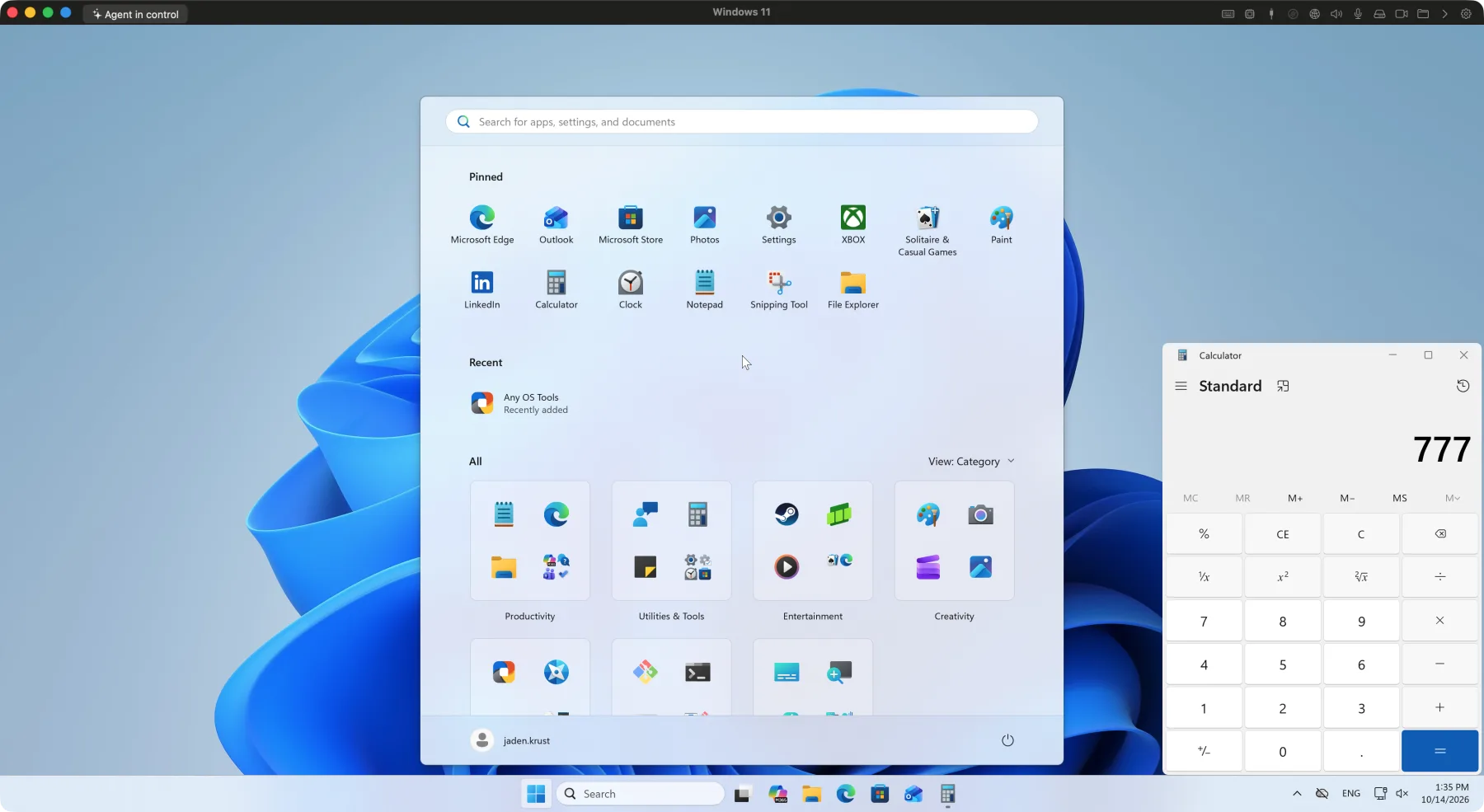
Apple Silicon Mac 沒有 Boot Camp。Any OS 讓 Windows 11 ARM 像 Mac 應用程式一樣運作,x64 應用程式則透過 Windows 內建的模擬功能執行。
適合這些情境
僅限 Windows 的工作應用程式
直接使用會計、ERP、設計軟體,以及需要公司安全程式的網站。
遊戲與 3D
以 GPU 執行 DirectX 9 到 12、Vulkan、OpenGL 遊戲與 3D 應用程式。
應用程式開發
建置 Windows 版應用程式,並在真正的 Windows 上確認瀏覽器與安裝程式。
剛換到 Mac
一邊使用熟悉的 Windows 應用程式,一邊慢慢轉換到 Mac,檔案透過共用資料夾往返。
安裝只要一次點擊
不需要自己找 Windows 安裝檔。
1.選擇 Windows 11
在新增虛擬機器時選擇 Windows 11 並確認語言,預設值為你的 Mac 語言。
2.自動下載並驗證
從 Microsoft 官方伺服器下載 ARM64 安裝檔,以 SHA-256 驗證後儲存備用。
3.無人值守安裝
自動完成安裝、重新開機與帳號設定,完成後會提示你安裝 Any OS Tools。
在 Windows 上特別好用的地方
DirectX 9–12 · 120Hz
不需額外檔案,DirectX 應用程式即可透過 GPU 執行,在 ProMotion 螢幕上以 120Hz 呈現。
無縫模式
Windows 應用程式視窗像 Mac 視窗一樣開啟,每個應用程式都有自己的 Dock 圖示。
使用所有螢幕
為每個連接 Mac 的螢幕各分配一個 Windows 畫面,最多 4 個。
以 Z: 磁碟機顯示 Mac 資料夾
共用的 Mac 資料夾會在檔案總管中顯示為網路磁碟機。
沿用中/英切換鍵
用你在 Mac 上原本的切換鍵,也能切換 Windows 的中文輸入法。
TPM 2.0 · 安全開機
具備 Windows 11 所需的虛擬 TPM 2.0,並支援安全開機。
先了解這些
安裝前值得了解的事項。
- Windows 授權需另外向 Microsoft 購買。
- 安裝的是 Windows 11 ARM 版本,x86/x64 應用程式透過 Windows 內建的 Microsoft 模擬功能執行。
會安裝哪個 Windows 版本?
是 Microsoft 發布的 Windows 11 ARM64 安裝檔,安裝過程中的版本會依你持有的授權決定。
如何完成正版驗證?
在「設定 › 系統 › 啟用」輸入產品金鑰,或透過 Microsoft Store 購買。
可以建立多個 Windows 虛擬機器嗎?
可以。只要 Mac 儲存空間允許,就能建立多台虛擬機器,每台都需要各自的 Windows 授權。