
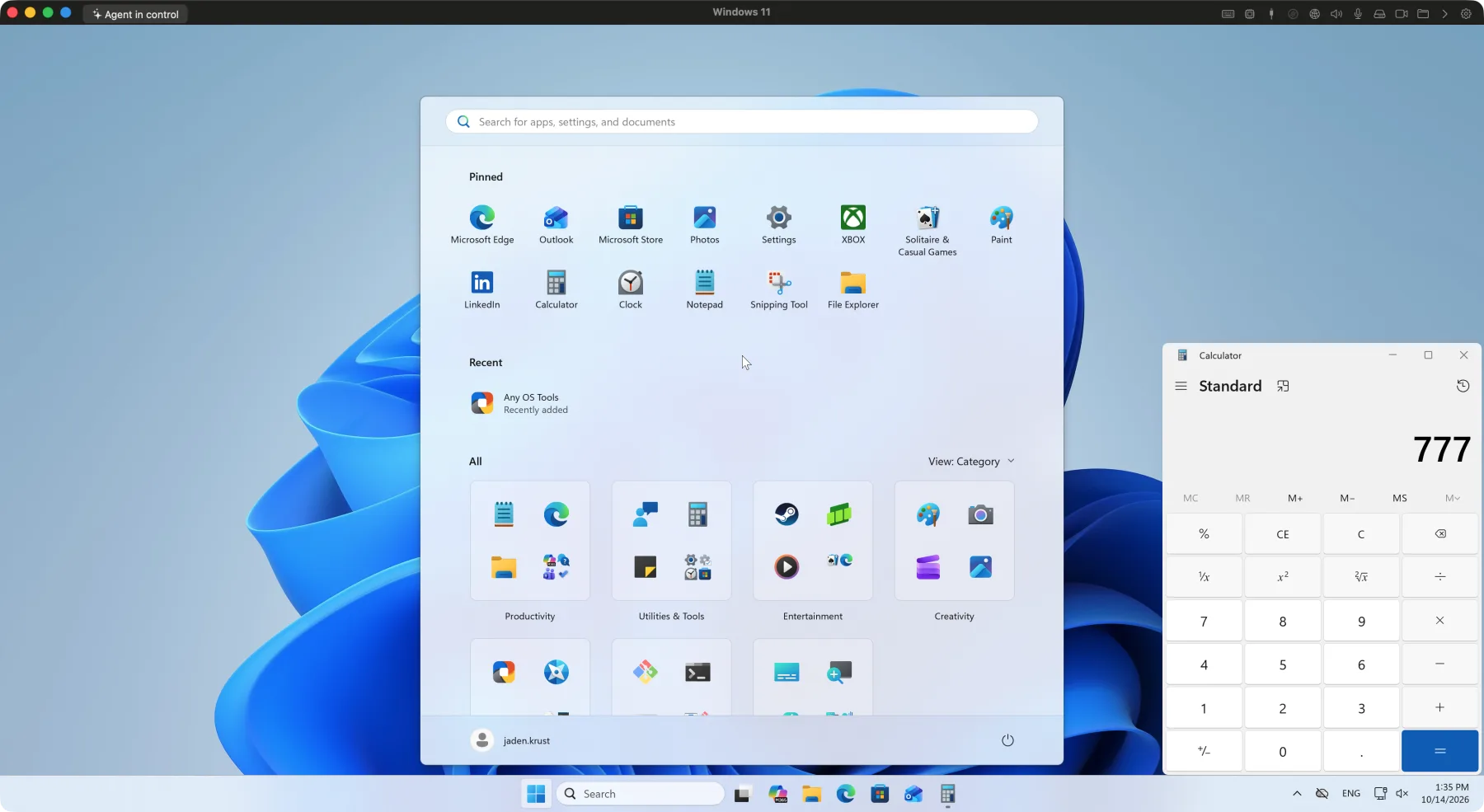
再起動なしで、Mac のすぐそばに Windows 11
Apple Silicon Mac には Boot Camp がありません。Any OS は Windows 11 ARM を Mac のアプリのように起動し、x64 アプリは Windows 自身のエミュレーションで実行します。
こんな時に使えます
Windows 専用の業務アプリ
会計・ERP・設計ソフト、社内セキュリティプログラムが必要なサイトをそのまま使えます。
ゲームと3D
DirectX 9から12、Vulkan、OpenGL のゲームや3Dアプリを GPU で動かせます。
アプリ開発
Windows 向けアプリをビルドし、ブラウザやインストーラーを実機の Windows で確認できます。
Mac に乗り換えたばかりの方に
慣れた Windows アプリを使いながら、ゆっくりと Mac に移行できます。ファイルは共有フォルダでやり取りします。
インストールはワンクリック
Windows のインストールファイルを探す必要はありません。
1.Windows 11 を選択
新規 VM で Windows 11 を選び、言語を確認します。初期値は Mac の言語です。
2.自動ダウンロード・検証
Microsoft の公式サーバーから ARM64 インストールファイルを取得し、SHA-256 で検証してキャッシュしておきます。
3.無人インストール
インストール・再起動・アカウント準備が自動で進み、完了すると Any OS Tools の追加を案内します。
Windows で特に優れている点
DirectX 9–12 · 120Hz
追加ファイルなしで DirectX アプリが GPU で動作し、ProMotion 画面で120Hz描画します。
シームレスモード
Windows アプリのウインドウが Mac のウインドウのように表示され、アプリごとに Dock アイコンが作成されます。
すべてのディスプレイを使用
接続された Mac モニターごとに Windows 画面を1つずつ、最大4台まで。
Z: ドライブとしての Mac フォルダ
共有した Mac のフォルダが、エクスプローラーにネットワークドライブとして表示されます。
同じ入力モード切り替えキー
Mac で使っている切り替えキーで、Windows の日本語入力もそのまま切り替わります。
TPM 2.0 · セキュアブート
Windows 11 が要求する仮想 TPM 2.0 を備え、セキュアブートに対応しています。
あらかじめご確認ください
インストール前に知っておきたいことです。
- Windows のライセンスは Microsoft から別途購入する必要があります。
- Windows 11 の ARM 版をインストールします。x86/x64 アプリは Windows に組み込まれた Microsoft のエミュレーションで実行されます。
どの Windows エディションがインストールされますか?
Microsoft が配布する Windows 11 ARM64 インストールファイルです。セットアップ中のエディションは、お持ちのライセンスに応じて決まります。
認証はどのように行いますか?
Windows の設定 › システム › ライセンス認証 でプロダクトキーを入力するか、Microsoft Store で購入します。
Windows を複数作成できますか?
はい。Mac のストレージが許す限り VM を作成できます。各 VM ごとに個別の Windows ライセンスが必要です。