
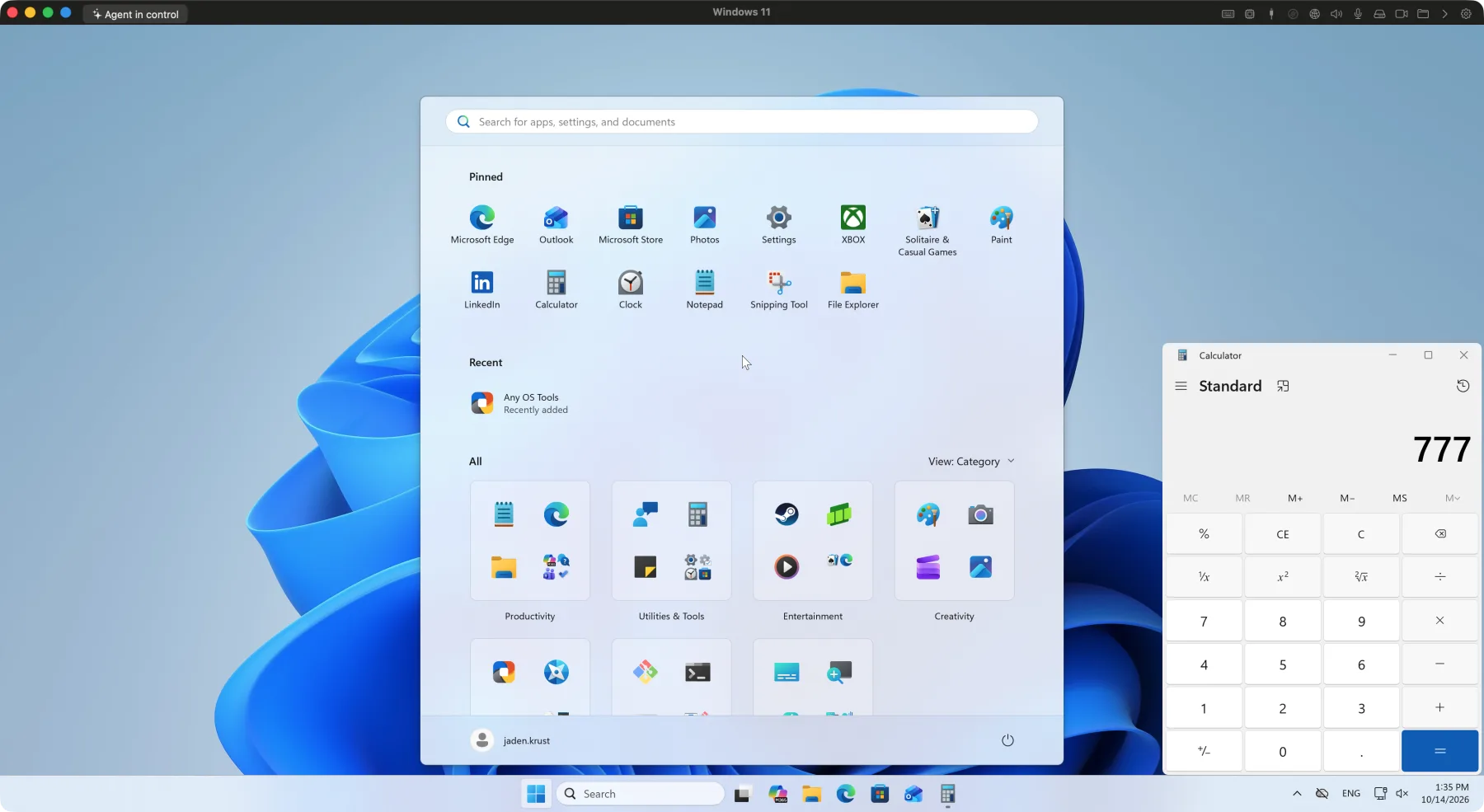
无需重启,在 Mac 旁边使用 Windows 11
Apple Silicon Mac 没有 Boot Camp。Any OS 让 Windows 11 ARM 像 Mac 应用一样运行,x64 应用则通过 Windows 自带的模拟功能执行。
适合这些场景
Windows 专属办公软件
继续使用财务、ERP、设计软件,以及需要企业安全程序的网站。
游戏与 3D
用 GPU 运行 DirectX 9 到 12、Vulkan、OpenGL 游戏和 3D 应用。
应用开发
构建 Windows 应用,在真正的 Windows 环境中验证浏览器和安装程序。
刚换到 Mac
一边使用熟悉的 Windows 应用,一边慢慢过渡到 Mac,文件可通过共享文件夹互通。
一键完成安装
无需自己寻找 Windows 安装文件。
1.选择 Windows 11
在新建虚拟机时选择 Windows 11 并确认语言,默认使用 Mac 的系统语言。
2.自动下载与校验
从 Microsoft 官方服务器获取 ARM64 安装文件,通过 SHA-256 校验后保存。
3.无人值守安装
安装、重启、账户设置全部自动完成,结束后会提示安装 Any OS Tools。
Windows 上的亮点
DirectX 9–12 · 120 Hz
无需额外文件即可用 GPU 运行 DirectX 应用,在 ProMotion 屏幕上以 120 Hz 渲染。
无缝模式
Windows 应用窗口像 Mac 窗口一样弹出,每个应用都会出现在 Dock 中。
所有显示器
为每台连接到 Mac 的显示器各分配一个 Windows 画面,最多 4 台。
Z: 盘访问 Mac 文件夹
共享的 Mac 文件夹会以网络驱动器的形式出现在资源管理器中。
沿用中/英文切换键
Mac 上使用的切换键同样能切换 Windows 的中文输入法。
TPM 2.0 · 安全启动
具备 Windows 11 所需的虚拟 TPM 2.0,并支持安全启动。
请提前了解
安装前值得了解的事项。
- Windows 许可证需要另外向 Microsoft 购买。
- 安装的是 Windows 11 ARM 版本,x86/x64 应用通过 Windows 内置的 Microsoft 模拟功能运行。
安装的是哪个 Windows 版本?
是 Microsoft 发布的 Windows 11 ARM64 安装文件,安装过程中的版本取决于你所持有的许可证。
如何激活正版?
在 Windows 设置 › 系统 › 激活中输入产品密钥,或在 Microsoft Store 中购买。
可以创建多个 Windows 虚拟机吗?
可以。只要 Mac 存储空间允许,就能创建多台虚拟机,但每台虚拟机都需要各自的 Windows 许可证。