
재부팅 없이, Mac 옆에서 Windows 11
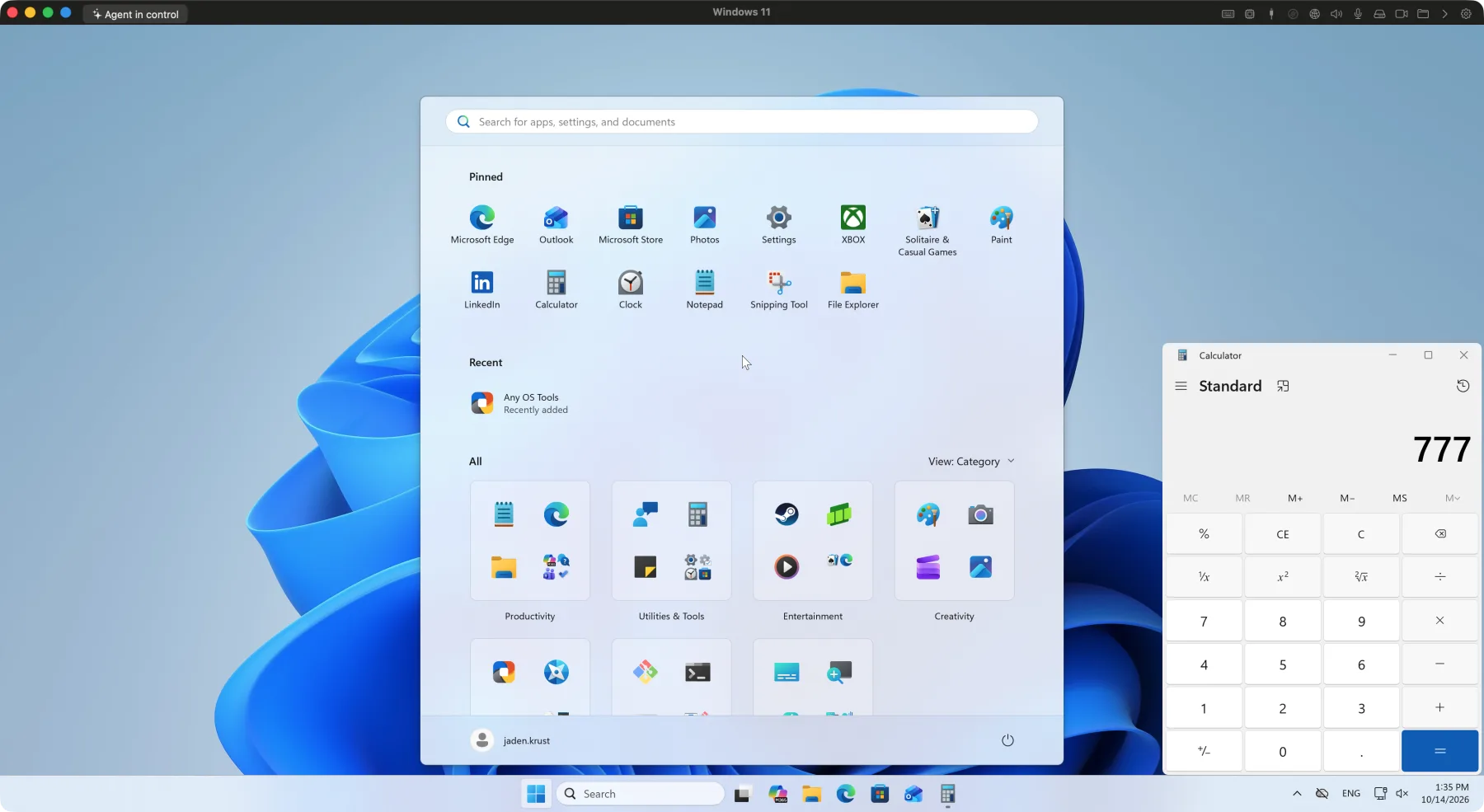
Apple Silicon Mac에는 Boot Camp가 없습니다. Any OS는 Windows 11 ARM을 Mac 앱처럼 띄우고, x64 앱은 Windows의 에뮬레이션으로 실행합니다.
이럴 때 씁니다
Windows 전용 업무 앱
회계·ERP·설계 프로그램, 사내 보안 프로그램이 필요한 사이트를 그대로 씁니다.
게임과 3D
DirectX 9부터 12, Vulkan, OpenGL 게임과 3D 앱을 GPU로 돌립니다.
앱 개발
Windows용 앱을 빌드하고, 브라우저·설치 파일을 실제 Windows에서 확인합니다.
Mac으로 막 바꿨다면
익숙한 Windows 앱을 쓰면서 천천히 Mac으로 옮깁니다. 파일은 공유 폴더로 오갑니다.
설치는 클릭 한 번
Windows 설치 파일을 찾을 필요가 없습니다.
1.Windows 11 선택
새 VM에서 Windows 11을 고르고 언어를 확인합니다. 기본값은 Mac 언어입니다.
2.자동 다운로드·검증
Microsoft 공식 서버에서 ARM64 설치 파일을 받아 SHA-256으로 확인하고 저장해 둡니다.
3.무인 설치
설치·재부팅·계정 준비가 자동으로 진행되고, 끝나면 Any OS Tools를 넣으라고 알려 줍니다.
Windows에서 특히 좋은 점
DirectX 9–12 · 120Hz
추가 파일 없이 DirectX 앱이 GPU로 돌아가고, ProMotion 화면에서 120Hz로 그립니다.
심리스 모드
Windows 앱 창이 Mac 창처럼 뜨고 앱마다 Dock 아이콘이 생깁니다.
모든 디스플레이
Mac에 연결된 모니터마다 Windows 화면을 하나씩, 최대 4개.
Z: 드라이브로 Mac 폴더
공유한 Mac 폴더가 탐색기에 네트워크 드라이브로 보입니다.
한/영 키 그대로
Mac에서 쓰던 전환 키로 Windows 한글 입력기도 바뀝니다.
TPM 2.0 · 보안 부팅
Windows 11이 요구하는 가상 TPM 2.0을 갖추고 보안 부팅을 지원합니다.
미리 알아 두십시오
설치 전에 알아 두면 좋은 점입니다.
- Windows 라이선스는 Microsoft에서 따로 구매합니다.
- Windows 11 ARM 버전을 설치합니다. x86/x64 앱은 Windows에 들어 있는 Microsoft 에뮬레이션으로 실행됩니다.
어떤 Windows 에디션을 설치합니까?
Microsoft가 배포하는 Windows 11 ARM64 설치 파일입니다. 설치 중 에디션은 가진 라이선스에 맞게 정해집니다.
정품 인증은 어떻게 합니까?
Windows 설정 › 시스템 › 정품 인증에서 제품 키를 넣거나 Microsoft Store에서 구매합니다.
Windows를 여러 개 만들 수 있습니까?
네. Mac 저장 공간이 허락하는 만큼 VM을 만들 수 있습니다. 각 VM마다 Windows 라이선스가 필요합니다.